»Serverfejl« ved opgradering til Pro? Det er en fejl i Google Play, ikke i appen – her er løsningen på 2 minutter.Pro-opgradering giver »Serverfejl«? Det er en Google Play-fejl, ikke appen – sådan løser du det.Sådan løser du detSkjul
Google Play-fejl · ikke appen · siden slutningen af september 2026
Kan du ikke opgradere til Pro? Sådan løser du det.
Når du trykker på »Opgrader til Pro« på uret, sender Google Play købet videre til din telefon – og siden slutningen af september fejler Google Play Butik på telefonen den overdragelse med »Serverfejl« eller »Denne version af appen er ikke konfigureret til fakturering via Google Play«. Appen har ingen indflydelse på det: fejlen opstår inde i Google Play, før købet når appen. Google har bekræftet, at fejlen ligger hos dem – den rammer alle apps på Google Play, der kun er til ur – og arbejder på en løsning, men der er endnu ingen dato for den. Der er ikke noget galt med appen, din Google-konto eller dit kort. Spring telefonen over, og afslut i stedet købet på en computer:
»Serverfejl«
»Ikke konfigureret til fakturering via Google Play«
- 1
Start opgraderingen på uret
Åbn appen, scroll ned i menuen, og tryk på »Opgrader til Pro«.
- 2
Find linket på uret
Google Play-skærmen »Afslut dit køb« åbner på uret. Ignorer delen om notifikationen på din telefon, og scroll ned: under »ELLER« står der, at du skal gå til g.co/PlayContinue i en webbrowser.
- 3
Afslut købet på en computer
Åbn g.co/PlayContinue i en browser på en computer (eller en iPhone eller iPad – alt uden appen Google Play Butik), log ind med den Google-konto, der bruges på dit ur, og afslut købet. »Din anmodning blev ikke fundet« betyder, at en anden konto er logget ind – skift til urets konto. På en Android-telefon åbner linket appen Google Play Butik og giver den samme fejl.
Optaget på vores testkonto – du vil se dit eget kort og din egen pris.
- 4
Åbn appen igen på uret
Luk appen, og åbn den igen. Pro låses op af sig selv – du skal ikke indtaste noget.
»…en regression på serversiden i Google Plays flow for overdragelse af companion-fakturering på tværs af enheder … Vi har formelt eskaleret problemet til teamene for Google Play Billing og Wear OS Engineering.«
Sidder du stadig fast?
Skriv til mig, så guider jeg dig personligt igennem det:
En fuldgyldig Samsung TV-fjernbetjening. På dit håndled.
Gør dit Galaxy Watch, Pixel Watch eller ethvert andet Wear OS-ur til en fjernbetjening til dit Samsung Smart TV – en, hvor du selv bestemmer, hvad hver knap gør. Den taler direkte med TV’et via Wi-Fi: ingen telefon, ingen SmartThings, ingen IR-sender.
Gratis basisfjernbetjening • Engangsopgradering til Pro • Ingen reklamer, ingen konto
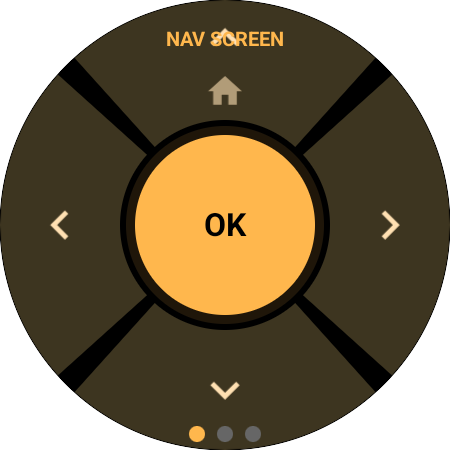
VIRKER MED ALLE SAMSUNG TIZEN-TV’ER SIDEN 2016
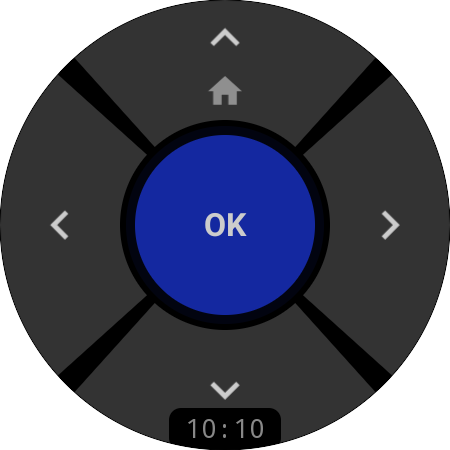
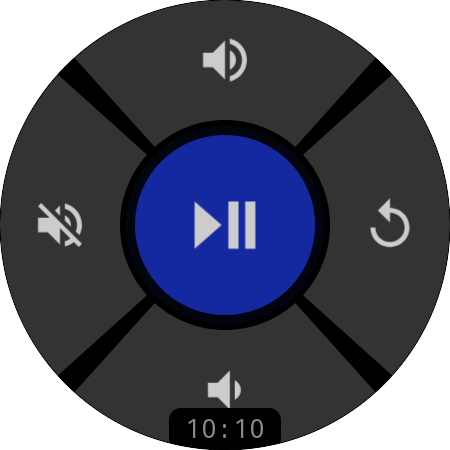
D-pad · langt tryk på Op for Hjem
FJERNBETJENING
To skærme. Fuld kontrol.
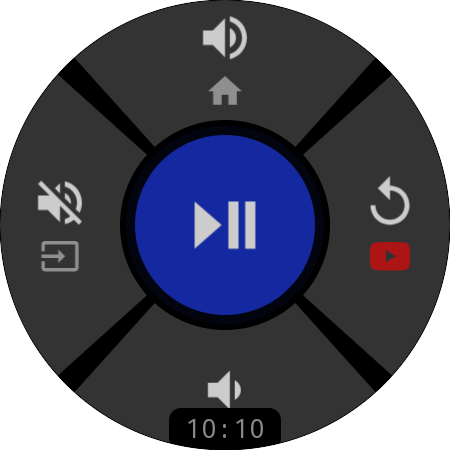
En D-pad med fem zoner, formet til den runde skærm: pile, OK i midten og Hjem med et langt tryk på Op. Hold OK nede, og samme flade bliver til en medieskærm – Afspil/Pause, lydstyrke, lyd fra og Tilbage. Drej ringen på et Galaxy Watch eller kronen på et Pixel Watch for at ændre TV’ets lydstyrke; med uret bliver lyden højere, præcis som urets egen lydstyrke. Hvert tryk går direkte til TV’et via Wi-Fi med et sprødt haptisk tik.
D-pad, OK og Hjem er gratis · Medieskærm og lydstyrke med ringen i Pro
TILDEL KNAPPER
Bestem selv, hvad hver knap gør
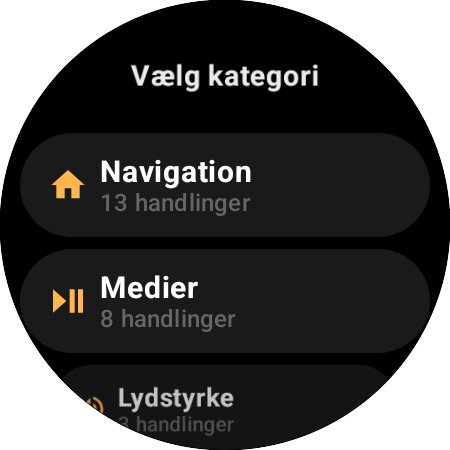
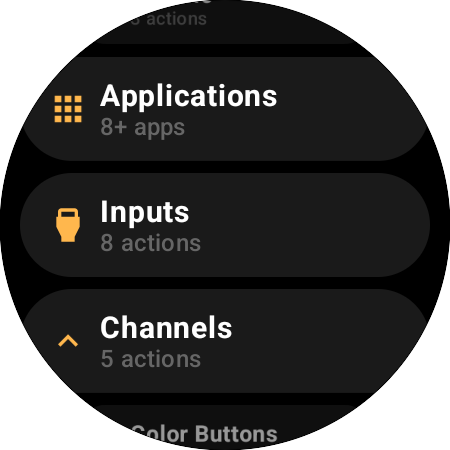
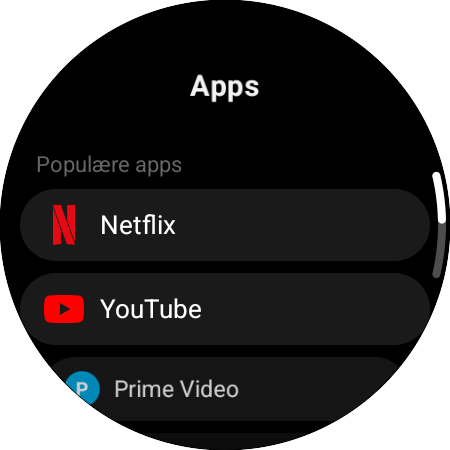
En almindelig TV-fjernbetjening har faste knapper. Det har denne ikke: Læg en af 53 Samsung TV-taster eller en app på enhver knap på D-pad’en, medieskærmen eller feltet Hurtige handlinger – med en separat handling for kort og for langt tryk. Byg den fjernbetjening, der passer til den måde, du faktisk ser TV på.
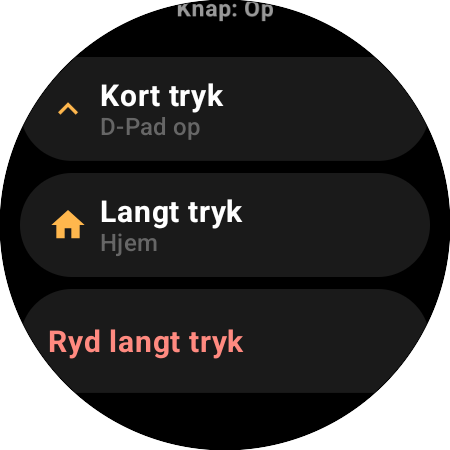
To handlinger pr. knap: kort og langt tryk
To handlinger pr. knap
Hver pil har et kort og et langt tryk – tryk f.eks. på Ned for at flytte dig, og hold den nede for Kanalliste. Dobbelt så mange knapper, ingen overfyldt skærm.
Alle 53 Samsung-taster
Navigation, afspilning, lydstyrke, kanaler, kilder, farvetaster og de sjældne perler: Sluk-timer, Undertekster, Lydbeskrivelse, Ambient-tilstand, Billedtilstand og mere.
Apps på knapper
Netflix, YouTube, Prime Video, Disney+ eller enhver anden app, der er installeret på dit TV – ét tryk åbner den. Eller læg et skift mellem to TV’er på en knap.
Tre layouts, live-forhåndsvisning
D-pad’en, medieskærmen og feltet har hver deres opsætning, og en live-forhåndsvisning viser hver ændring, mens du laver den.
Pro-funktion – gennemse hele kataloget gratis
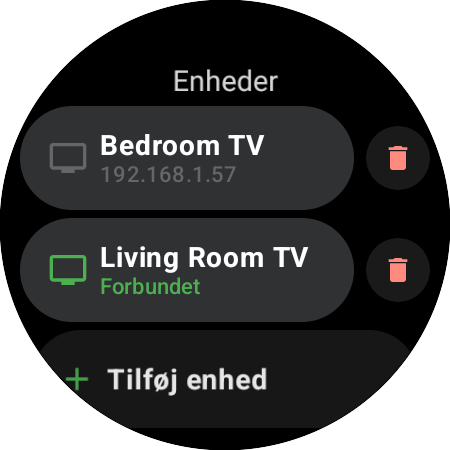
Listen »Enheder« med status live
FLERE ENHEDER
Alle Samsung-TV’er i huset. Ét ur.
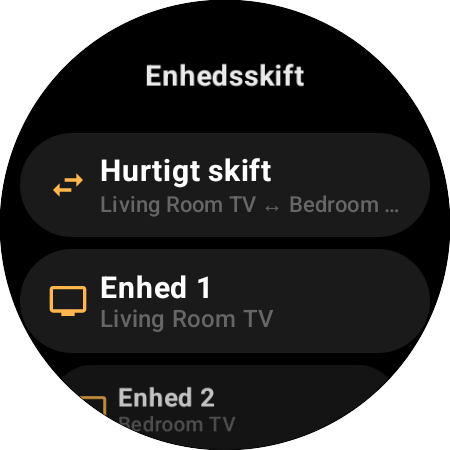
Gem QLED’en i stuen, TV’et i soveværelset og det i køkkenet: De deler én liste »Enheder« med forbindelsesstatus live, og et skift kræver kun ét tryk. Hvert TV genkendes på sin hardwareadresse, så uret finder det igen efter en genstart af routeren eller en ny IP-adresse. Læg »Hurtigt skift« på en knap, og skift mellem dine to foretrukne TV’er med ét tryk – også mens det nuværende er slukket.
Pro-funktion
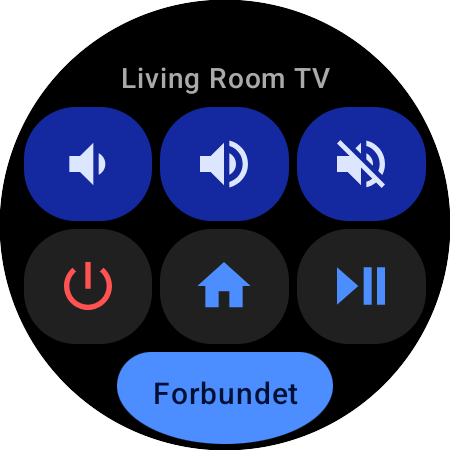
Seks knapper · forbindelsesstatus nederst
FELTET HURTIGE HANDLINGER
Lydstyrke og tænd/sluk uden at åbne appen
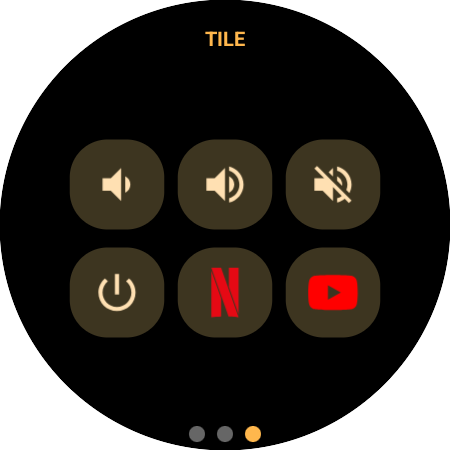
Tilføj feltet Hurtige handlinger ved siden af dine urskiver, så er seks TV-knapper kun ét swipe væk: som standard Lyd ned, Lyd op, Lyd fra, Tænd/sluk, Hjem og Afspil/Pause – eller hvad du nu tildeler dem. Feltet begynder at oprette forbindelse, så snart du swiper hen til det, så det første tryk virker, selv når appen er lukket, og den nederste knap viser, om TV’et er forbundet.
Pro-funktion
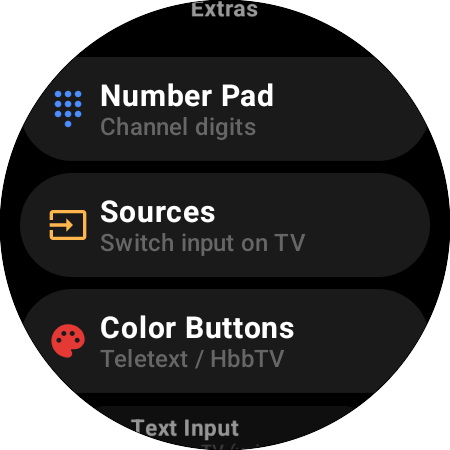
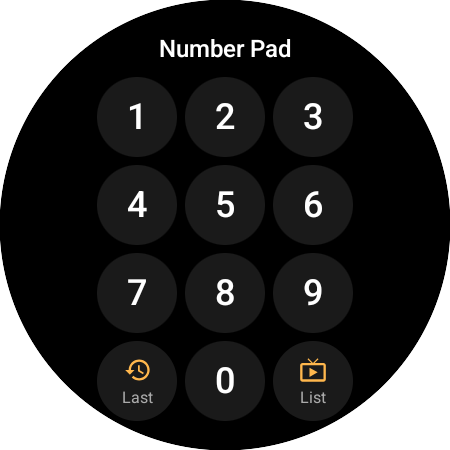
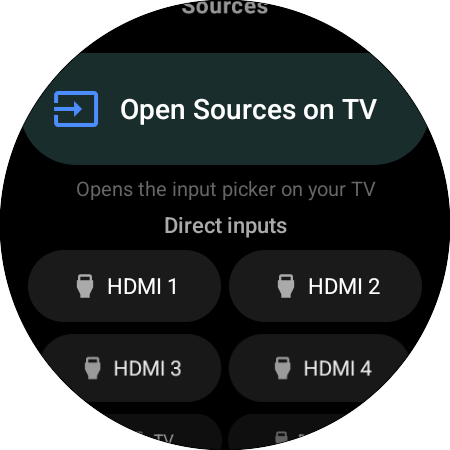
Værktøjskassen Ekstra
EKSTRA
Taltastatur, kilder og tekst
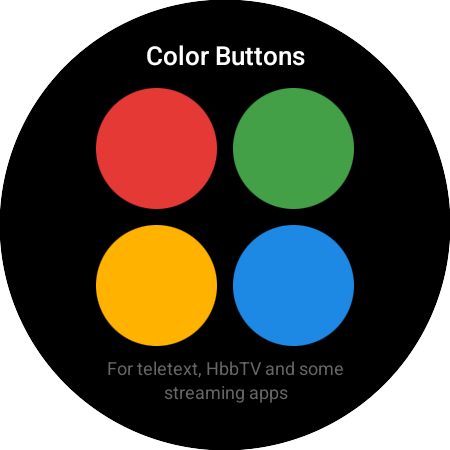
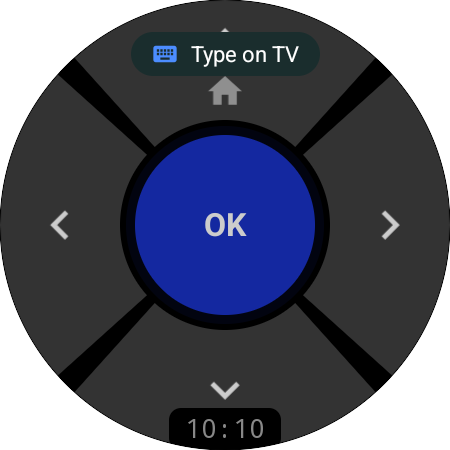
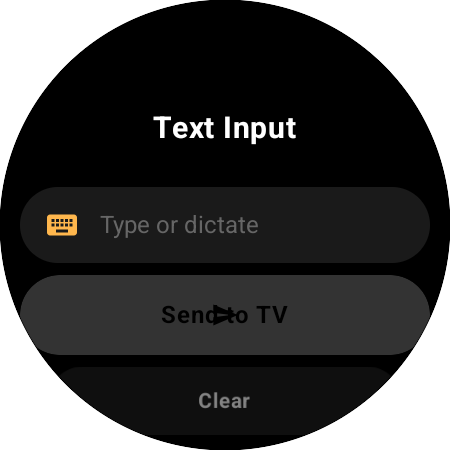
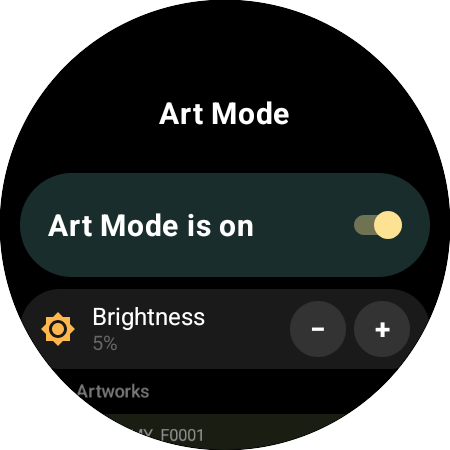
Alt det andet, en fuld Samsung-fjernbetjening kan, er ét tryk væk i Ekstra: et taltastatur med Forrige og Kanalliste, menuen Kilder plus direkte taster til HDMI 1–4 på TV’er, der accepterer dem, de fire farveknapper til tekst-TV og HbbTV samt Tekstindtastning – dikter eller skriv en søgning på uret i stedet for at stave dig igennem med piletasterne. Når TV’et åbner sit tastatur, dukker genvejen »Skriv på TV« op direkte på fjernbetjeningen. På The Frame slår Art Mode-skærmen galleriet til eller fra, vælger et kunstværk og indstiller dets lysstyrke.
Pro-funktion
SÅDAN VIRKER DET
Fra installation til styring på et minut
Installer på dit ur
Hent TV Remote til Samsung Smart TV fra Google Play direkte på dit Wear OS-ur, og åbn appen. Sørg for, at uret er på det samme Wi-Fi-netværk som TV’et.
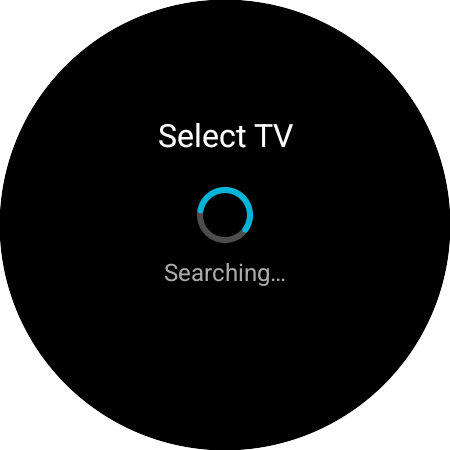
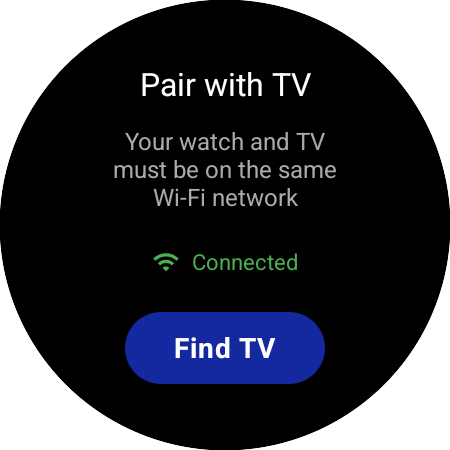
Tryk på Find TV
Uret søger på dit netværk og viser alle de Samsung-TV’er, det finder. En indbygget netværksscanning klarer også routere, der blokerer søgning efter enheder.
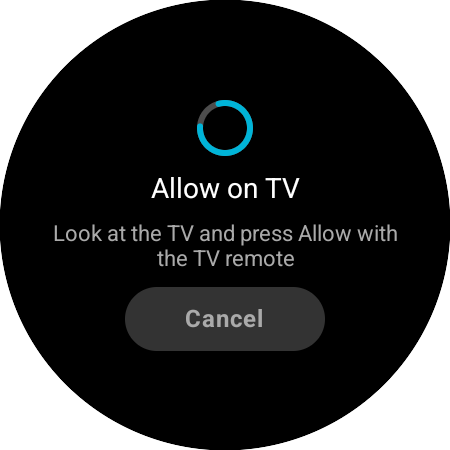
Tryk på Tillad på TV’et
Der vises en parringsmeddelelse på TV’et – vælg Tillad én gang med TV-fjernbetjeningen. Ingen PIN-kode, ingen konto. Derefter genopretter uret selv forbindelsen.
For at tænde TV’et fra uret skal du slå »Tændt med mobil enhed« til i TV’ets netværksindstillinger (under »Ekspertindstillinger«).
ALT, HVAD DU HAR BRUG FOR
53 TV-taster. Dine apps. Ét ur.
Tildeling af knapper
En af 53 Samsung TV-taster eller en app på enhver knap – med separat kort og langt tryk
D-pad og Hjem
Op, Ned, Venstre, Højre og OK, Hjem med et langt tryk på Op – og et haptisk tik ved hvert tryk
Tænd og sluk
Slukker TV’et via Wi-Fi og tænder det igen fra standby med Wake-on-LAN
Lydstyrke med ring og krone
Drej ringen på Galaxy Watch eller kronen på Pixel Watch for at skrue op eller ned for TV’ets lyd
Mediekontrol
Afspil/Pause, Stop, Spol frem, Spol tilbage, Optag, Lyd fra og Tilbage på en særskilt medieskærm
App-genveje
Netflix, YouTube, Prime Video, Disney+, Apple TV, Spotify, Plex, Paramount+ – eller enhver anden app på dit TV
Flere TV’er
Gem alle Samsung-TV’er i hjemmet, skift med ét tryk, eller brug hurtigt skift fra en knap
Feltet Hurtige handlinger
Seks TV-knapper ét swipe fra urskiven, som kan tildeles ligesom resten
Skriv og dikter
Tale eller tastatur på uret, direkte ind i TV’ets søgefelt
Taltastatur og kanaler
Kanalcifre, Kanal op/ned, Kanalliste, Forrige kanal og Favoritkanaler
Kilder og HDMI
Åbn TV’ets menu Kilder, eller hop direkte til HDMI 1–4, TV-tuner og digital-TV
Art Mode på The Frame
Art Mode til eller fra, kunstværker og lysstyrke – The Frame registreres automatisk
DETALJERNE
Skabt til håndleddet
En fjernbetjening sidder på dit håndled hele dagen, så de små ting betyder noget: hvordan den vibrerer, hvilken vej ringen drejer, om den holder sig vågen, og hvilket sprog den taler.
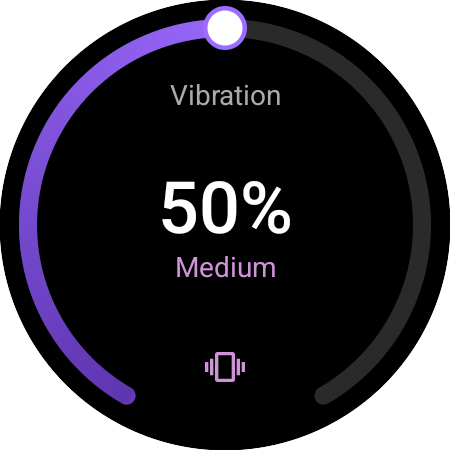
Haptik efter din smag
Én bue fra 0–100 % i stedet for faste trin – træk i den, eller drej ringen. Tryk, tik fra ringen og lange tryk skalerer alle med, tilpasset vibrationsmotoren i dit ur.
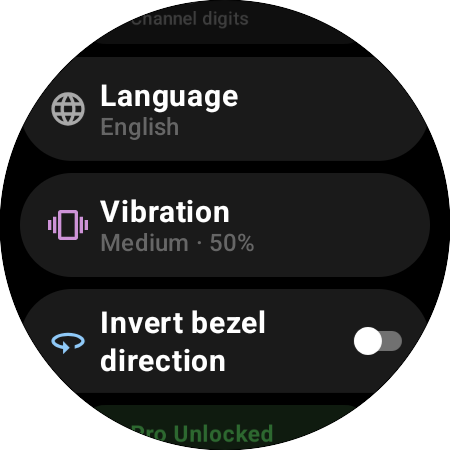
Din ring, din retning
Med uret skruer du op for TV’ets lyd, ligesom med urets egen lydstyrkeregulering. Vant til det modsatte? Én kontakt vender retningen på ringen eller kronen.
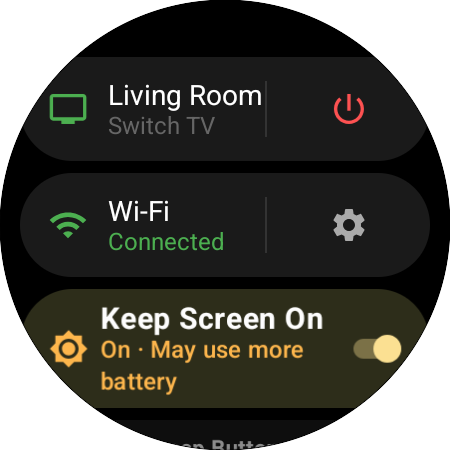
Skærmen forbliver tændtPro
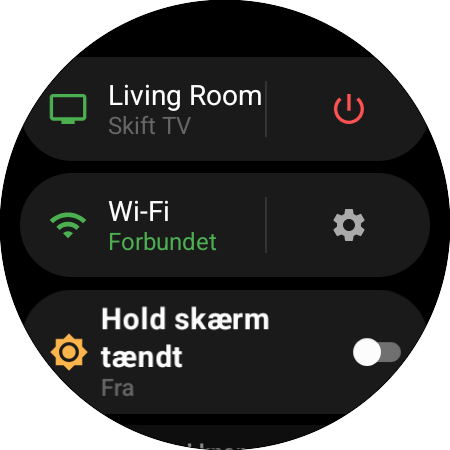
»Hold skærm tændt« holder fjernbetjeningen dæmpet på dit håndled gennem hele filmen – ingen genåbning af appen, ingen ny forbindelse.
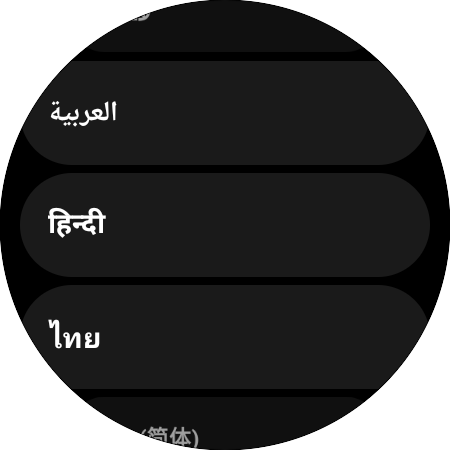
Taler dit sprog
29 sprog, fra Dansk og English til हिन्दी, ไทย og العربية, som du kan skifte mellem direkte i appen – og feltet Hurtige handlinger følger med.
KOMPATIBILITET
Virker med alle Samsung-TV’er siden 2016
Kompatible ure
…og mange flere! Alle ure med Wear OS 3.0 eller nyere (API 30+). Dit urs mærke behøver ikke passe til dit TV – et Pixel Watch styrer fint et Samsung-TV. Galaxy Watch 3 og ældre kører Tizen, ikke Wear OS, og kan ikke installere appen.
Kompatible Samsung-TV’er
Virker med alle Samsung Smart TV’er med Tizen fra modelår 2016 og nyere. Appen genkender dit TV’s generation og taler automatisk den rigtige protokol – inklusive den særlige håndtering af tænd/sluk, som The Frame kræver. TV’er fra 2015 og tidligere har ikke netværksgrænsefladen til fjernbetjening og understøttes ikke.
OFTE STILLEDE SPØRGSMÅL
Alt, hvad du skal vide
Fjernbetjeningen, du aldrig mister.
TV Remote til Samsung Smart TV fås på Google Play. Par én gang med Tillad på TV’et, så er fjernbetjeningen, der altid sidder på dit håndled, klar – ingen telefon, ingen SmartThings.
Gratis basisfjernbetjening • Wear OS 3.0+ • Engangsopgradering til Pro, intet abonnement • 29 sprog