שלט מלא לטלוויזיית Samsung. על פרק היד.
הפכו את ה-Galaxy Watch, ה-Pixel Watch או כל שעון Wear OS לשלט ל-Samsung Smart TV שלכם — שלט שבו אתם מחליטים מה כל כפתור עושה. הוא מדבר עם הטלוויזיה ישירות דרך Wi-Fi: בלי טלפון, בלי SmartThings, בלי משדר אינפרה-אדום.
שלט בסיסי בחינם • שדרוג Pro חד-פעמי • בלי פרסומות, בלי חשבון
עובד עם כל טלוויזיית Samsung עם Tizen מאז 2016
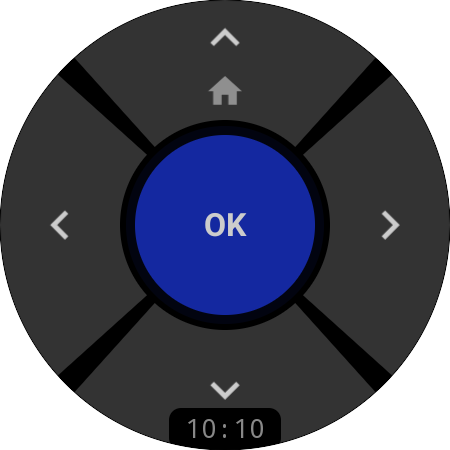
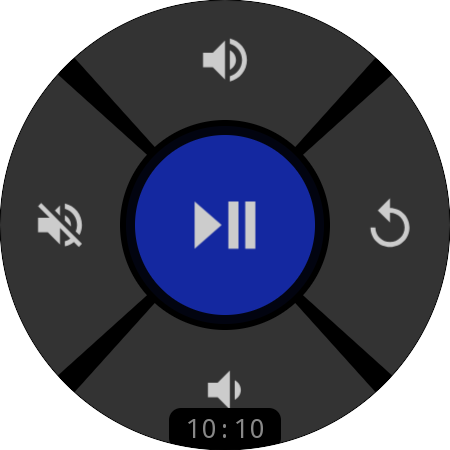
D-pad · לחיצה ארוכה על "למעלה" ל"בית"
שלט
שני מסכים. כל הפקדים.
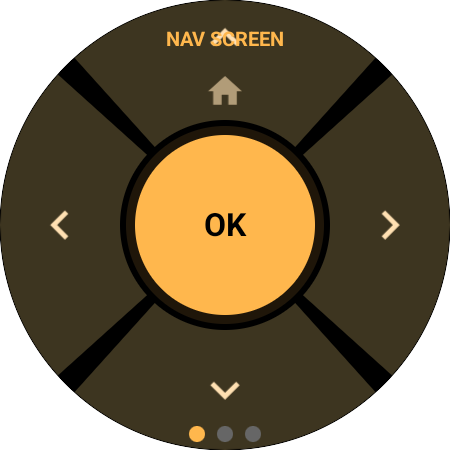
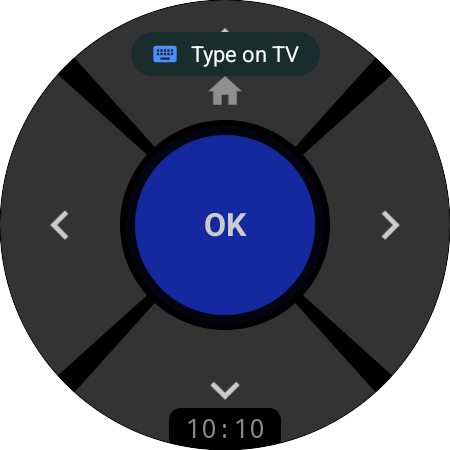
D-pad בן חמישה אזורים שמותאם למסך העגול: חיצים, OK באמצע ו"בית" בלחיצה ארוכה על "למעלה". לחיצה ארוכה על OK הופכת את אותו לוח למסך מדיה — הפעלה/השהיה, עוצמת קול, השתקה וחזרה. סובבו את המסגרת ב-Galaxy Watch או את הכתר ב-Pixel Watch כדי לשנות את עוצמת הקול בטלוויזיה; בכיוון השעון הקול מתגבר, בדיוק כמו עוצמת הקול של השעון עצמו. כל לחיצה עוברת ישר לטלוויזיה דרך Wi-Fi, עם נקישת רטט חדה.
D-pad, OK ו"בית" בחינם · מסך מדיה ועוצמה במסגרת ב-Pro
מיפוי כפתורים
החליטו מה כל כפתור עושה
בשלט טלוויזיה רגיל הכפתורים קבועים. בשלט הזה לא: שימו כל אחד מ-53 מקשי טלוויזיה של Samsung או אפליקציה על כל כפתור ב-D-pad, במסך המדיה או בכרטיס הפעולות המהירות — עם פעולה נפרדת ללחיצה קצרה וללחיצה ארוכה. בנו את השלט שמתאים לאופן שבו אתם באמת צופים בטלוויזיה.
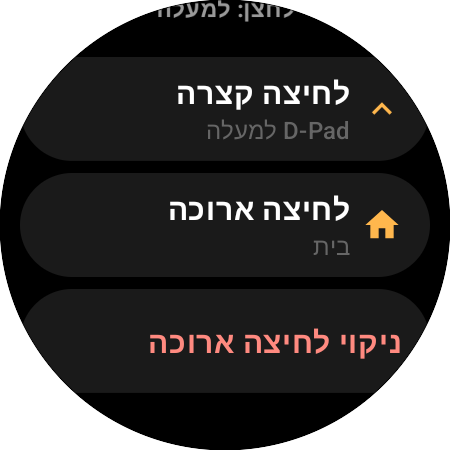
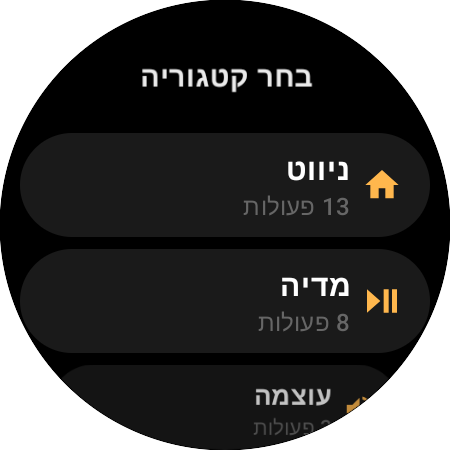
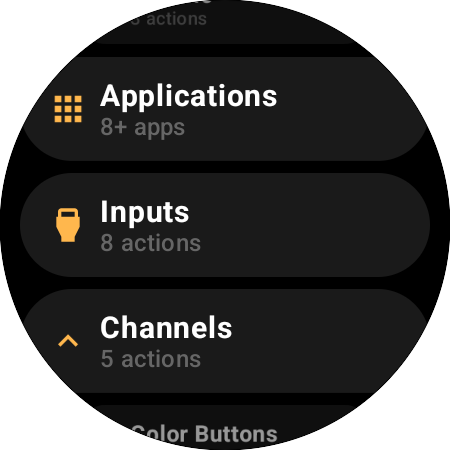
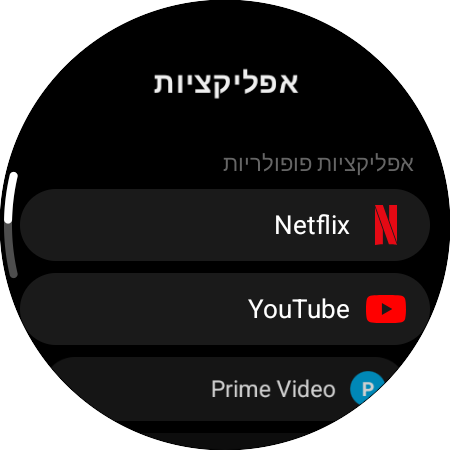
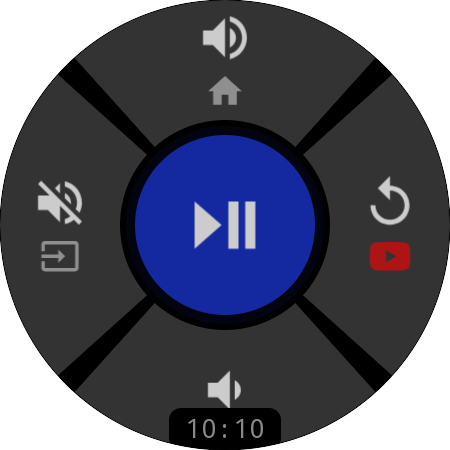
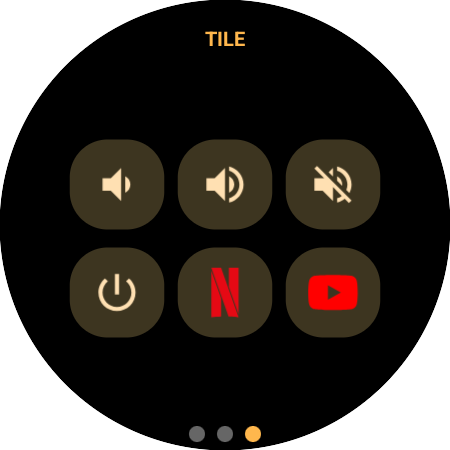
שתי פעולות לכל כפתור: לחיצה קצרה וארוכה
שתי פעולות לכל כפתור
לכל חץ יש לחיצה קצרה ולחיצה ארוכה — נגיעה ב"למטה" כדי לזוז, למשל, והחזקה לרשימת הערוצים. פי שניים כפתורים, בלי מסך עמוס.
כל 53 המקשים של Samsung
ניווט, הפעלת מדיה, עוצמה, ערוצים, מקורות, מקשי צבע, וגם המקשים הנדירים: טיימר כיבוי, כתוביות, תיאור קולי, Ambient Mode, מצב תמונה ועוד.
אפליקציות על כפתורים
Netflix, YouTube, Prime Video, Disney+ או כל אפליקציה שמותקנת בטלוויזיה — לחיצה אחת פותחת אותה. או שימו על כפתור מעבר בין שתי טלוויזיות.
שלוש פריסות, תצוגה מקדימה חיה
ל-D-pad, למסך המדיה ולכרטיס יש הגדרה נפרדת לכל אחד, ותצוגה מקדימה חיה מראה כל שינוי ברגע שאתם עושים אותו.
תכונת Pro — עיון בכל הקטלוג בחינם
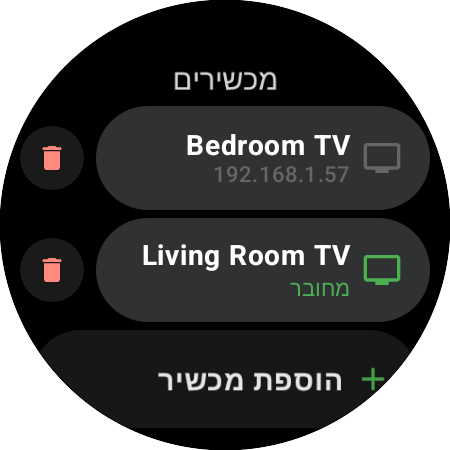
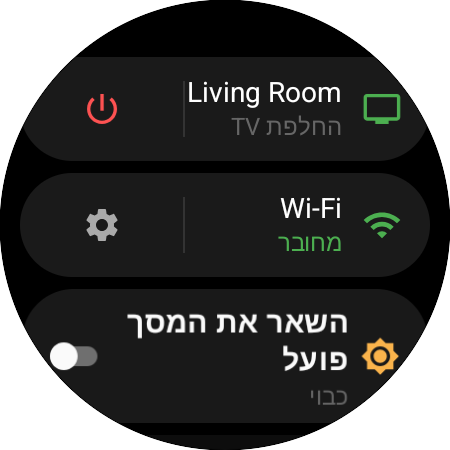
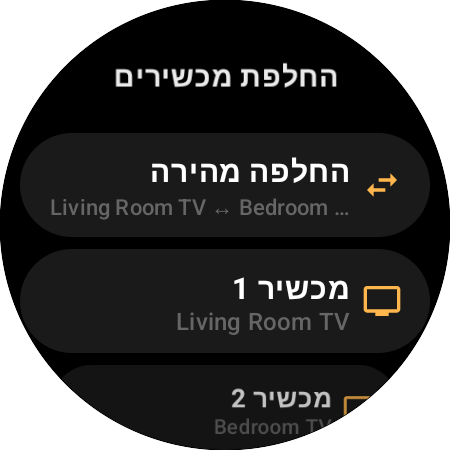
רשימת מכשירים עם סטטוס חי
ריבוי מכשירים
כל טלוויזיות ה-Samsung בבית. שעון אחד.
שמרו את ה-QLED בסלון, את הטלוויזיה בחדר השינה ואת זו שבמטבח: כולן ברשימת "מכשירים" אחת עם סטטוס חיבור חי, והמעבר ביניהן בנגיעה אחת. כל טלוויזיה נשמרת לפי כתובת החומרה שלה, כך שהשעון מוצא אותה שוב אחרי הפעלה מחדש של הראוטר או שינוי כתובת IP. שימו "החלפה מהירה" על כפתור ועברו בין שתי הטלוויזיות האהובות עליכם בלחיצה אחת — גם כשהנוכחית כבויה.
תכונת Pro
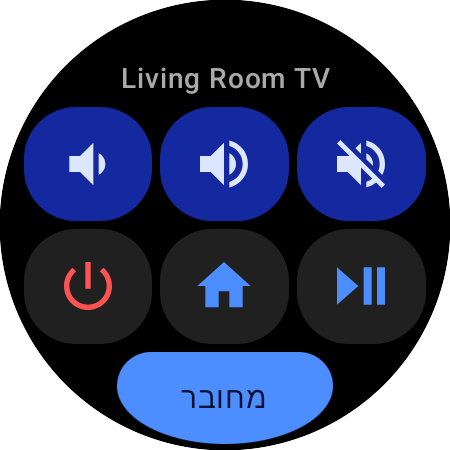
שישה כפתורים · סטטוס חיבור בתחתית
כרטיס פעולות מהירות
עוצמת קול וכפתור הפעלה בלי לפתוח את האפליקציה
הוסיפו את כרטיס הפעולות המהירות לצד פני השעון, ושישה כפתורי טלוויזיה יהיו במרחק החלקה: החלשת עוצמה, הגברת עוצמה, השתקה, כפתור ההפעלה, בית והפעלה/השהיה כברירת מחדל — או כל מה שתמפו אליהם. הכרטיס מתחיל להתחבר ברגע שאתם מחליקים אליו, כך שהנגיעה הראשונה עובדת גם כשהאפליקציה סגורה, והכפתור התחתון שלו מראה אם הטלוויזיה מחוברת.
תכונת Pro
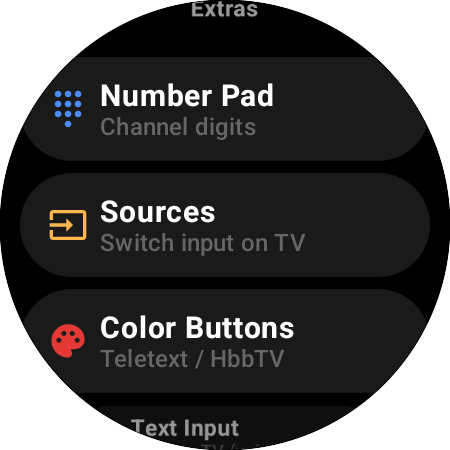
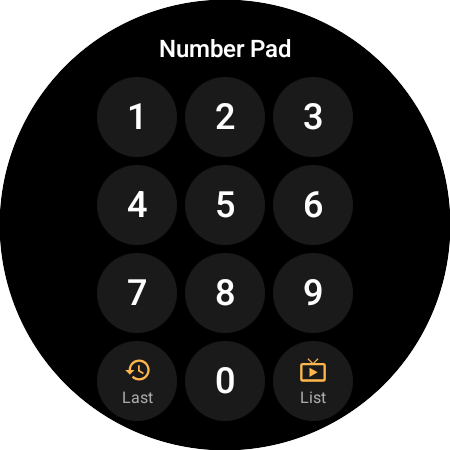
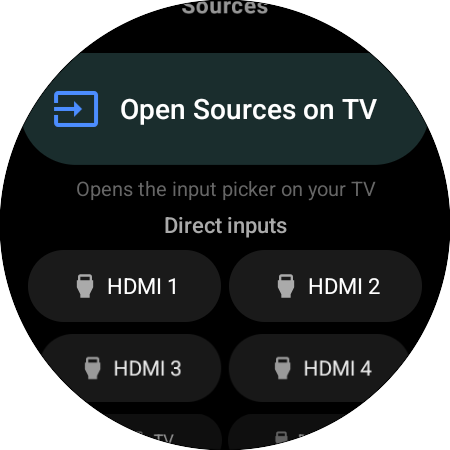
ארגז הכלים "תוספות"
תוספות
מקלדת מספרים, מקורות והקלדה
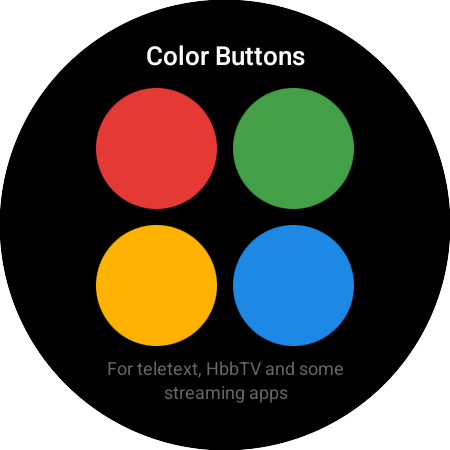
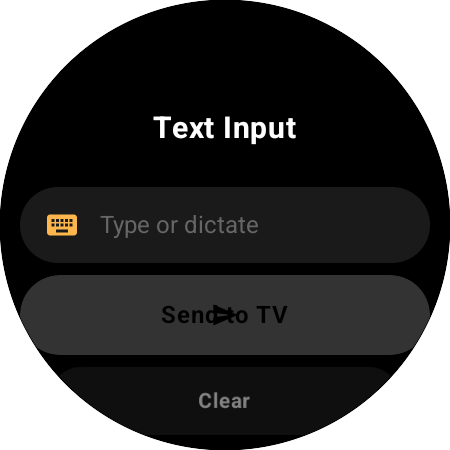
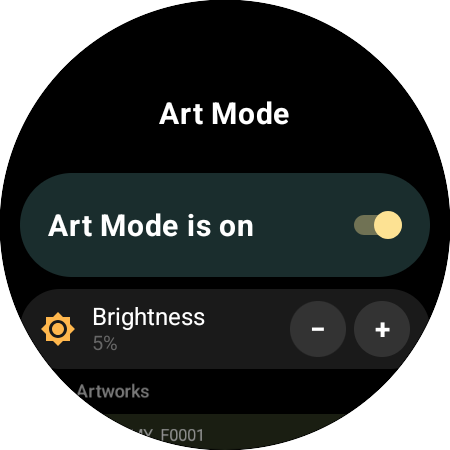
כל השאר ששלט Samsung מלא עושה נמצא במרחק נגיעה, ב"תוספות": מקלדת מספרים עם "הקודם" ורשימת ערוצים, תפריט המקור ולצדו מקשי HDMI 1–4 ישירים בטלוויזיות שתומכות בהם, ארבעת לחצני הצבע לטלטקסט ול-HbbTV, והזנת טקסט — הכתיבו או הקלידו חיפוש בשעון במקום לאיית אותו עם מקשי החצים. כשהטלוויזיה פותחת את המקלדת שלה, קיצור "הקלד ב-TV" מופיע ישר על השלט. ב-The Frame, מסך Art Mode מדליק או מכבה את הגלריה, בוחר יצירה ומכוונן את הבהירות שלה.
תכונת Pro
איך זה עובד
מהתקנה לשליטה בתוך דקה
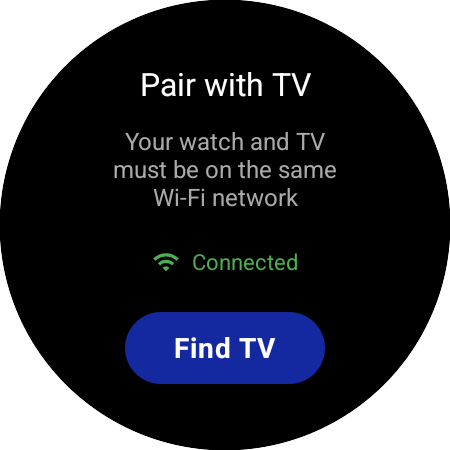
התקינו בשעון
הורידו את TV Remote for Samsung Smart TV מ-Google Play ישירות לשעון ה-Wear OS ופתחו אותה. השאירו את השעון באותה רשת Wi-Fi כמו הטלוויזיה.
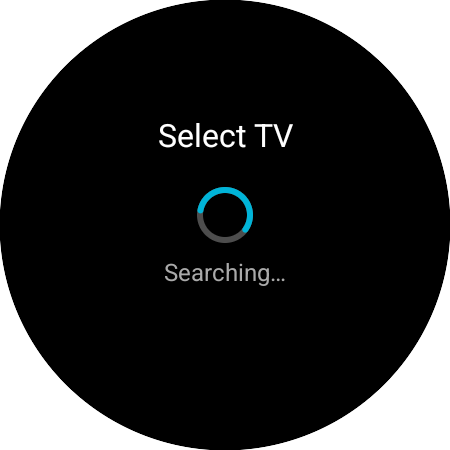
הקישו על "חפש TV"
השעון סורק את הרשת ומציג כל טלוויזיית Samsung שהוא מוצא. סריקת רשת מובנית מתמודדת עם ראוטרים שחוסמים איתור.
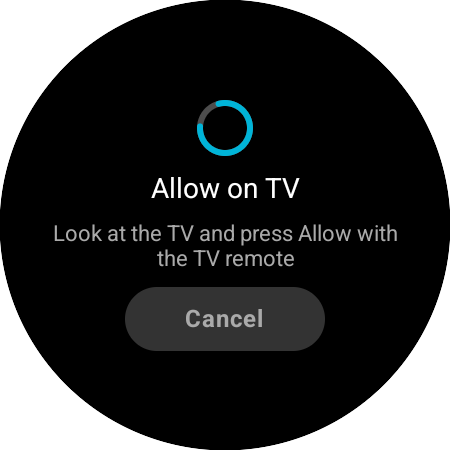
לחצו "אפשר" בטלוויזיה
בטלוויזיה מופיעה חלונית צימוד — בחרו "אפשר" פעם אחת בשלט הטלוויזיה. בלי PIN, בלי חשבון. מכאן והלאה השעון מתחבר מחדש בעצמו.
כדי להדליק את הטלוויזיה מהשעון, הפעילו את Power On with Mobile בהגדרות הרשת של הטלוויזיה (תחת "הגדרות מומחה").
כל מה שצריך
53 מקשי טלוויזיה. האפליקציות שלכם. שעון אחד.
מיפוי כפתורים
כל אחד מ-53 מקשי טלוויזיה של Samsung או אפליקציה על כל כפתור — עם לחיצה קצרה וארוכה נפרדות
D-Pad ו"בית"
למעלה, למטה, שמאלה, ימינה ו-OK, עם "בית" בלחיצה ארוכה על "למעלה" — ונקישת רטט בכל לחיצה
הדלקה וכיבוי
מכבה את הטלוויזיה דרך Wi-Fi ומדליק אותה ממצב המתנה עם Wake-on-LAN
עוצמה במסגרת ובכתר
סובבו את המסגרת של Galaxy Watch או את הכתר של Pixel Watch כדי להגביר או להחליש את הטלוויזיה
פקדי מדיה
הפעלה/השהיה, עצירה, הרצה קדימה, החזרה אחורה, הקלטה, השתקה וחזרה במסך מדיה ייעודי
קיצורי אפליקציות
Netflix, YouTube, Prime Video, Disney+, Apple TV, Spotify, Plex, Paramount+ — או כל אפליקציה בטלוויזיה שלכם
כמה טלוויזיות
שמרו כל טלוויזיית Samsung בבית, עברו ביניהן בנגיעה, או בהחלפה מהירה מכפתור
כרטיס פעולות מהירות
שישה כפתורי טלוויזיה במרחק החלקה מפני השעון, ניתנים למיפוי כמו כל השאר
הקלדה והכתבה
קול או מקלדת בשעון, ישר לתיבת החיפוש של הטלוויזיה
מספרים וערוצים
ספרות ערוצים, ערוץ +/−, רשימת ערוצים, הערוץ הקודם וערוצים מועדפים
מקורות ו-HDMI
פתחו את תפריט המקור של הטלוויזיה או עברו ישר ל-HDMI 1–4, לטיונר TV ול-TV דיגיטלי
Art Mode ב-The Frame
הפעלה וכיבוי של Art Mode, יצירות ובהירות — The Frame מזוהה אוטומטית
הפרטים הקטנים
נבנה לפרק היד
שלט נמצא על פרק היד כל היום, ולכן הדברים הקטנים חשובים: איך הוא רוטט, לאיזה כיוון המסגרת מסתובבת, אם הוא נשאר ער ובאיזו שפה הוא מדבר.
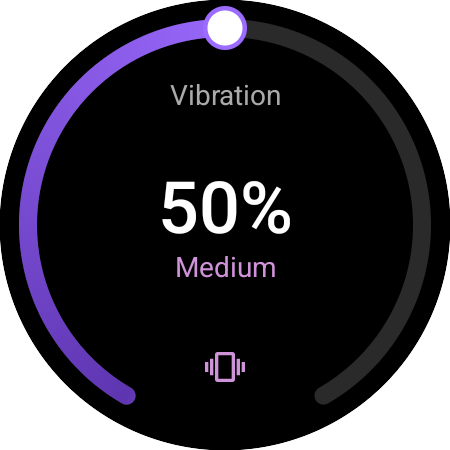
רטט שמכוונים בדיוק
קשת אחת של 0–100% במקום הגדרות קבועות מראש — גררו אותה או סובבו את המסגרת. נגיעות, נקישות מסגרת ולחיצות ארוכות משתנים כולם בהתאם, בכיול למנוע הרטט של השעון שלכם.
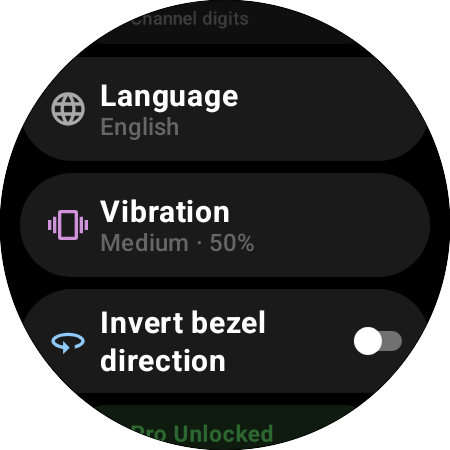
המסגרת שלכם, הכיוון שלכם
סיבוב בכיוון השעון מגביר את הטלוויזיה, כמו בקרת עוצמת הקול של השעון עצמו. רגילים להפך? מתג אחד הופך את כיוון המסגרת או הכתר.
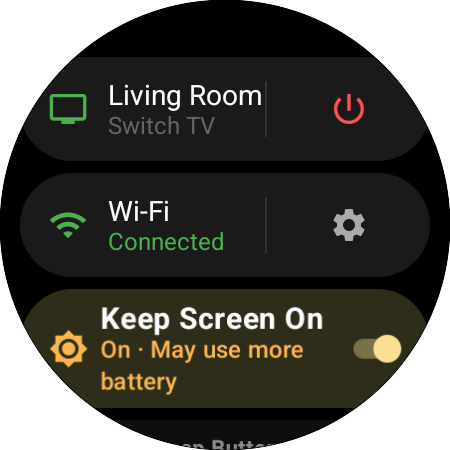
המסך נשאר דלוקPro
"השאר את המסך פועל" משאיר את השלט על פרק היד, מעומעם, לאורך כל הסרט — בלי לפתוח שוב את האפליקציה ובלי להתחבר מחדש.
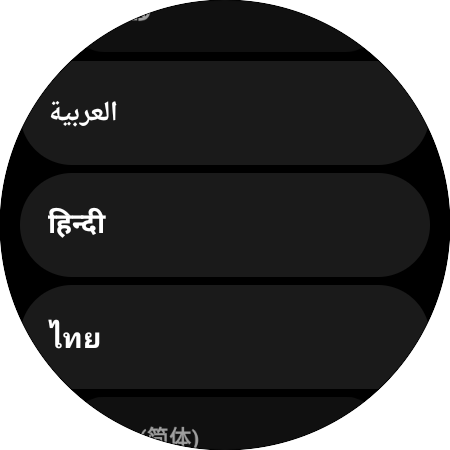
מדבר בשפה שלכם
29 שפות, מ-English ו-Español ועד हिन्दी, ไทย ו-العربية, עם החלפה ישירות בתוך האפליקציה — וכרטיס הפעולות המהירות מצטרף.
תאימות
עובד עם כל טלוויזיית Samsung מאז 2016
שעונים תואמים
…ועוד רבים! כל שעון עם Wear OS 3.0 ומעלה (API 30+). המותג של השעון לא חייב להתאים לטלוויזיה — Pixel Watch שולט בטלוויזיית Samsung בלי שום בעיה. Galaxy Watch 3 ודגמים ישנים יותר פועלים עם Tizen, לא עם Wear OS, ואי אפשר להתקין בהם את האפליקציה.
טלוויזיות Samsung תואמות
עובד עם כל Samsung Smart TV עם Tizen, משנת דגם 2016 ואילך. האפליקציה מזהה את הדור של הטלוויזיה ומשתמשת אוטומטית בפרוטוקול המתאים לו — כולל הטיפול המיוחד בהדלקה ובכיבוי ש-The Frame צריכה. טלוויזיות משנת 2015 ומוקדם יותר לא חושפות את ממשק השלט דרך הרשת ואינן נתמכות.
שאלות נפוצות
כל מה שצריך לדעת
השלט שלעולם לא הולך לאיבוד.
TV Remote for Samsung Smart TV זמין ב-Google Play. מצמדים פעם אחת עם "אפשר" בטלוויזיה, והשלט שתמיד על פרק היד מוכן — בלי טלפון, בלי SmartThings.
שלט בסיסי בחינם • Wear OS 3.0+ • שדרוג Pro חד-פעמי, בלי מנוי • 29 שפות