Полноценный пульт для телевизора Samsung. На вашем запястье.
Превратите Galaxy Watch, Pixel Watch или любые часы с Wear OS в пульт для Samsung Smart TV — такой, где вы сами решаете, что делает каждая кнопка. Он связывается с телевизором напрямую по Wi-Fi: без телефона, без SmartThings, без ИК-передатчика.
Базовый пульт бесплатно • Pro — разовая покупка • Без рекламы и аккаунта
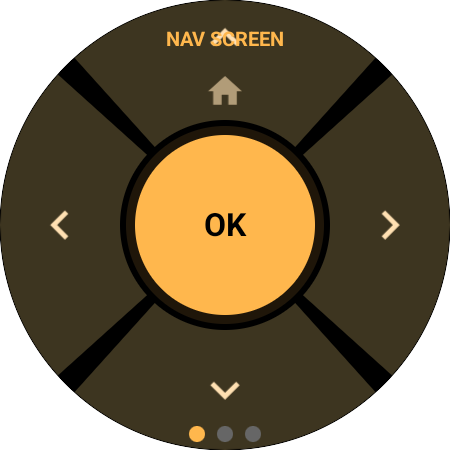
РАБОТАЕТ СО ВСЕМИ ТЕЛЕВИЗОРАМИ SAMSUNG НА TIZEN С 2016 ГОДА
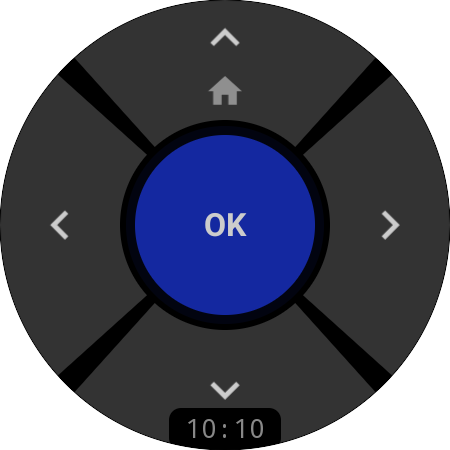
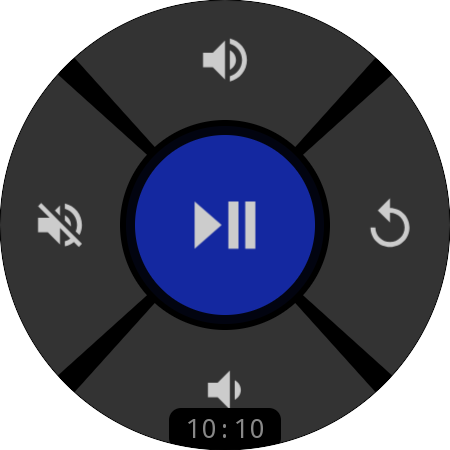
D-pad · долгое нажатие «Вверх» — «Главная»
ПУЛЬТ
Два экрана. Полное управление.
Пятизонная крестовина D-pad, созданная для круглого экрана: стрелки, OK в центре и «Главная» долгим нажатием «Вверх». Долгое нажатие OK — и та же панель превращается в медиаэкран: «Воспроизведение / Пауза», громкость, отключение звука и «Назад». Вращайте безель на Galaxy Watch или колёсико на Pixel Watch, чтобы менять громкость телевизора; по часовой стрелке — громче, так же как громкость самих часов. Каждое нажатие уходит на TV напрямую по Wi-Fi, с чётким тактильным откликом.
D-pad, OK и «Главная» — бесплатно · Медиаэкран и громкость безелем — в Pro
ПЕРЕНАЗНАЧЕНИЕ КНОПОК
Решайте, что делает каждая кнопка
У обычного пульта кнопки неизменны. У этого — нет: назначьте любую из 53 клавиш Samsung TV или приложение на любую кнопку D-pad, медиаэкрана или плитки «Быстрые действия» — с отдельным действием для короткого и долгого нажатия. Соберите пульт, который подходит именно под то, как вы на самом деле смотрите телевизор.
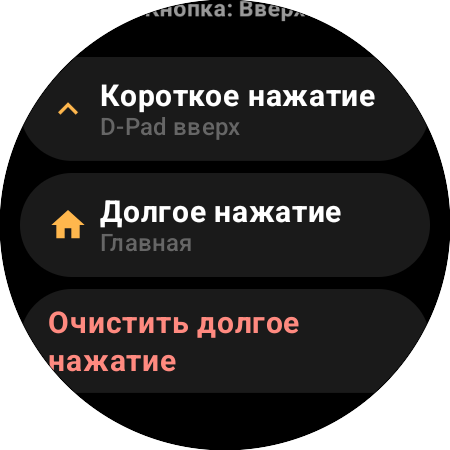
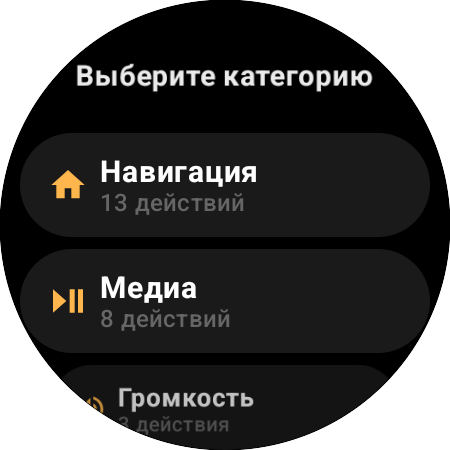
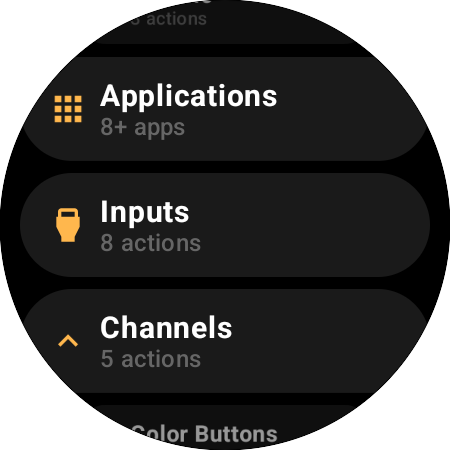
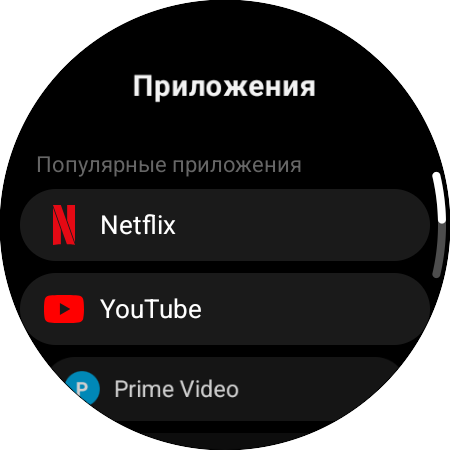
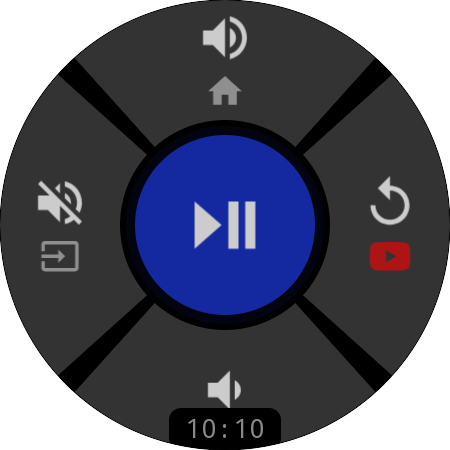
Два действия на кнопку: короткое и долгое нажатие
Два действия на кнопку
У каждой стрелки есть короткое и долгое нажатие — например, нажмите «Вниз», чтобы перейти ниже, и удерживайте, чтобы открыть «Список каналов». Вдвое больше кнопок, а экран не перегружен.
Все 53 клавиши Samsung
Навигация, воспроизведение, громкость, каналы, источники, цветные клавиши и редкие функции: «Таймер сна», «Субтитры», «Аудиоописание», режим Ambient, «Режим изображения» и другие.
Приложения на кнопках
Netflix, YouTube, Prime Video, Disney+ или любое приложение, установленное на вашем TV, — открывается одним нажатием. Или назначьте на кнопку переключение между двумя телевизорами.
Три раскладки, живой предпросмотр
D-pad, медиаэкран и плитка настраиваются каждый отдельно, а предпросмотр в реальном времени сразу показывает каждое изменение.
Функция Pro — весь каталог можно посмотреть бесплатно
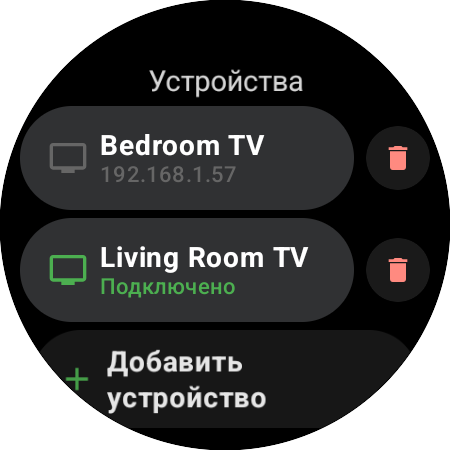
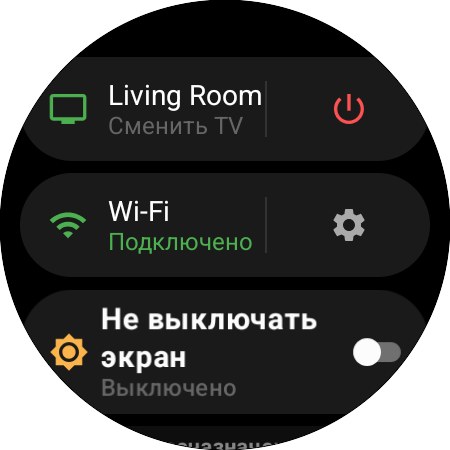
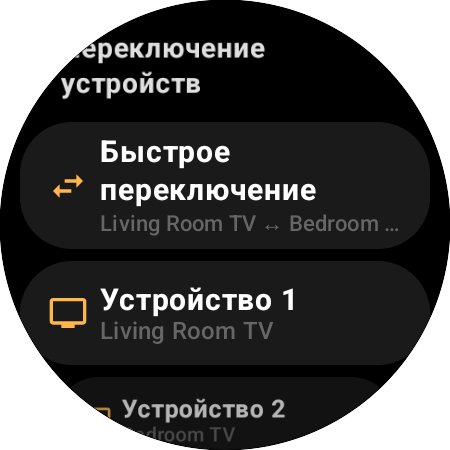
Список «Устройства» со статусом подключения
НЕСКОЛЬКО УСТРОЙСТВ
Все телевизоры Samsung в доме. Одни часы.
Сохраните QLED в гостиной, телевизор в спальне и тот, что на кухне: все они в одном списке «Устройства» со статусом подключения в реальном времени, а переключение — одно касание. Каждый TV запоминается по аппаратному адресу, поэтому часы находят его снова после перезагрузки роутера или смены IP-адреса. Назначьте «Быстрое переключение» на кнопку — и переключайтесь между двумя любимыми телевизорами одним нажатием, даже когда текущий выключен.
Функция Pro
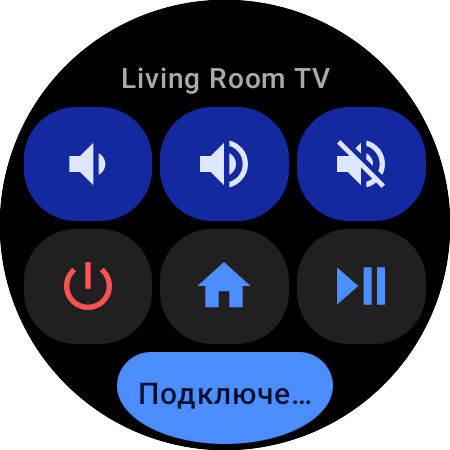
Шесть кнопок · статус подключения внизу
ПЛИТКА «БЫСТРЫЕ ДЕЙСТВИЯ»
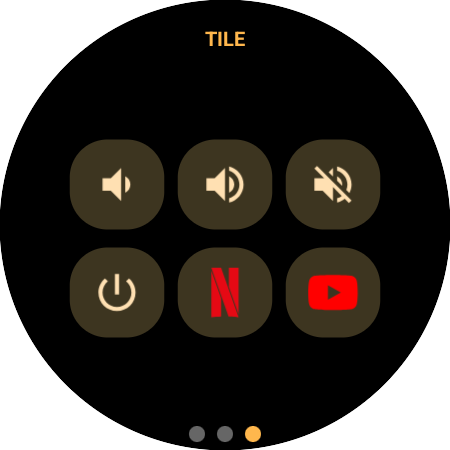
Громкость и питание без запуска приложения
Добавьте плитку «Быстрые действия» рядом с циферблатами — и шесть кнопок TV будут в одном свайпе: по умолчанию «Тише», «Громче», «Без звука», «Питание», «Главная» и «Воспроизведение / Пауза» — или то, что вы на них назначите. Плитка начинает подключаться, как только вы пролистываете к ней, поэтому первое касание срабатывает, даже когда приложение закрыто, а нижняя кнопка показывает, подключён ли телевизор.
Функция Pro
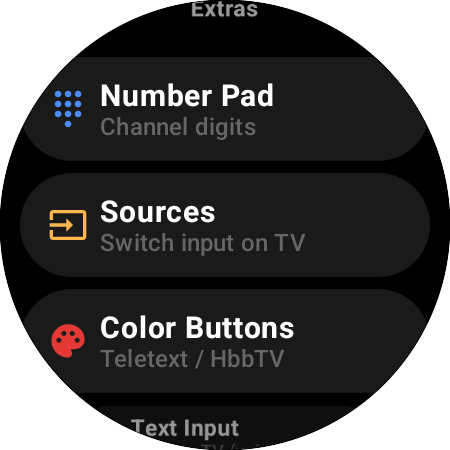
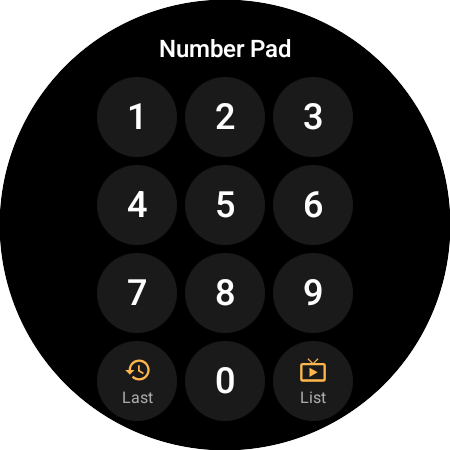
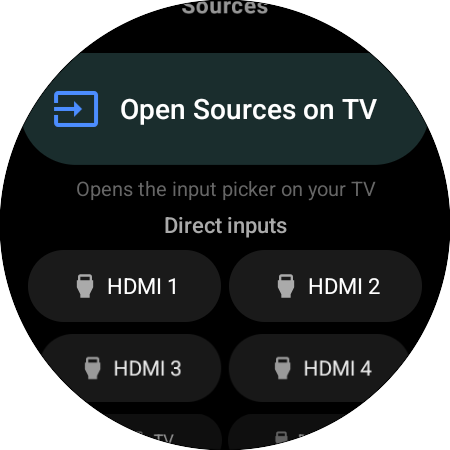
Всё нужное в разделе «Дополнительно»
ДОПОЛНИТЕЛЬНО
Цифровая клавиатура, источники и ввод текста
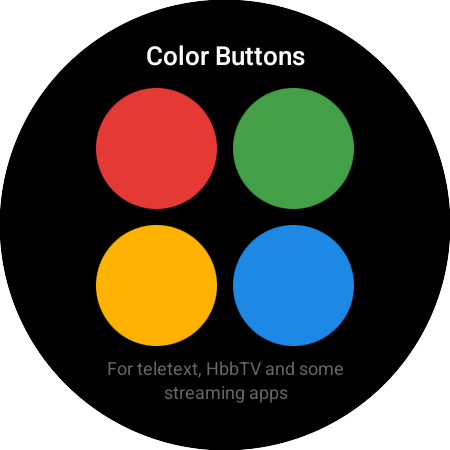
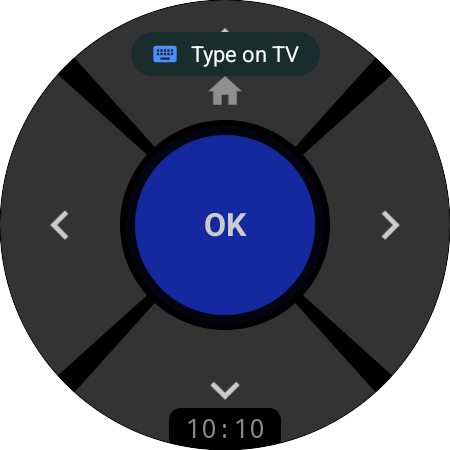
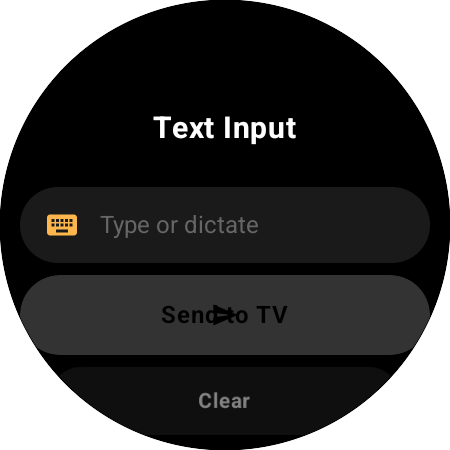
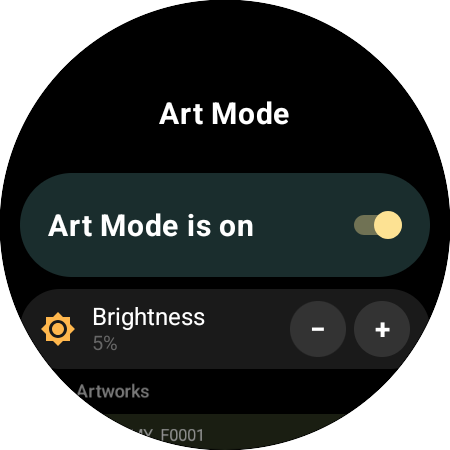
Всё остальное, что умеет полноразмерный пульт Samsung, — в одно касание в разделе «Дополнительно»: цифровая клавиатура с кнопками «Предыдущий» и «Список каналов», меню «Источники» плюс прямые клавиши HDMI 1–4 на телевизорах, которые их поддерживают, четыре цветные кнопки для телетекста и HbbTV, а также «Ввод текста» — продиктуйте или напечатайте поисковый запрос на часах вместо того, чтобы набирать его стрелками по букве. Когда телевизор открывает свою клавиатуру, на пульте сразу появляется ярлык «Печатать на TV». А на The Frame экран Art Mode включает и выключает режим «Искусство», выбирает картину и настраивает её яркость.
Функция Pro
КАК ЭТО РАБОТАЕТ
От установки до управления — за минуту
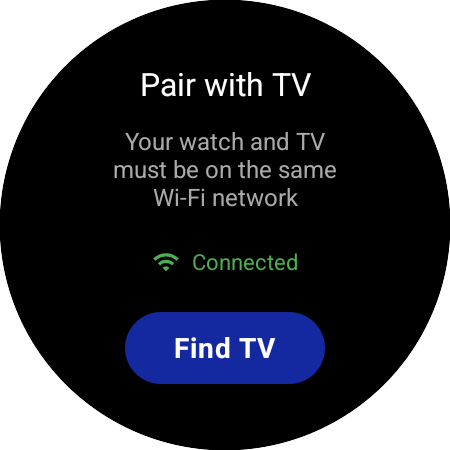
Установите на часы
Установите TV Remote для Samsung Smart TV из Google Play прямо на часы с Wear OS и откройте его. Часы должны быть в той же сети Wi-Fi, что и телевизор.
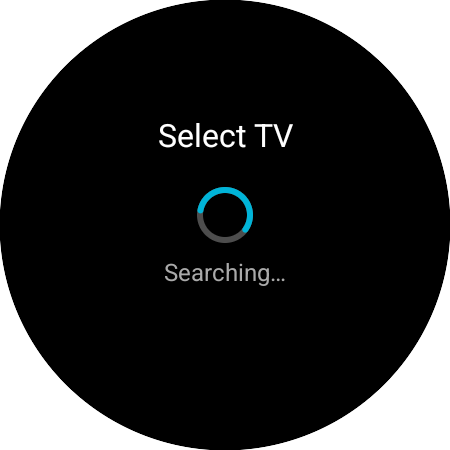
Нажмите «Найти TV»
Часы ищут в вашей сети и показывают все найденные телевизоры Samsung. Встроенное сканирование сети выручает, если роутер блокирует обнаружение устройств.
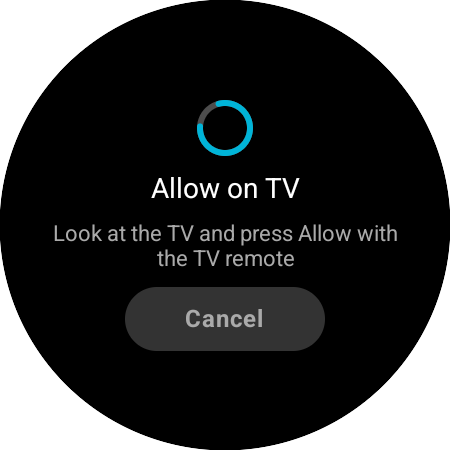
Нажмите «Разрешить» на TV
На телевизоре появится запрос на подключение — один раз выберите «Разрешить» пультом от TV. Без PIN-кода и аккаунта. Дальше часы будут подключаться сами.
Чтобы включать телевизор с часов, включите функцию «Включать с мобильного устройства» в сетевых настройках телевизора (раздел «Дополнительные настройки»).
ВСЁ, ЧТО НУЖНО
53 клавиши TV. Ваши приложения. Одни часы.
Переназначение кнопок
Любая из 53 клавиш Samsung TV или приложение на любой кнопке — с отдельным коротким и долгим нажатием
D-pad и «Главная»
Вверх, вниз, влево, вправо и OK, «Главная» — долгим нажатием «Вверх», и тактильный отклик на каждое нажатие
Включение и выключение
Выключает телевизор по Wi-Fi и включает его из режима ожидания через Wake-on-LAN
Громкость безелем и колёсиком
Вращайте безель Galaxy Watch или колёсико Pixel Watch, чтобы сделать звук телевизора громче или тише
Управление медиа
Воспроизведение/пауза, стоп, перемотка вперёд и назад, запись, отключение звука и «Назад» на отдельном медиаэкране
Ярлыки приложений
Netflix, YouTube, Prime Video, Disney+, Apple TV, Spotify, Plex, Paramount+ — или любое приложение на вашем TV
Несколько телевизоров
Сохраните все телевизоры Samsung дома, переключайтесь одним касанием или быстро — кнопкой
Плитка «Быстрые действия»
Шесть кнопок TV в одном свайпе от циферблата — переназначаются, как и остальные
Набор и диктовка
Голос или клавиатура на часах — сразу в поле поиска на телевизоре
Цифры и каналы
Цифры каналов, «Канал вверх/вниз», «Список каналов», «Предыдущий канал» и «Избранные каналы»
Источники и HDMI
Откройте меню «Источники» телевизора или переключитесь сразу на HDMI 1–4, тюнер TV или цифровое TV
Режим «Искусство» на The Frame
Включение и выключение Art Mode, картины и яркость — The Frame распознаётся автоматически
ДЕТАЛИ
Создано для запястья
Пульт весь день у вас на запястье, поэтому мелочи важны: как он вибрирует, в какую сторону вращается безель, не гаснет ли экран и на каком языке он говорит.
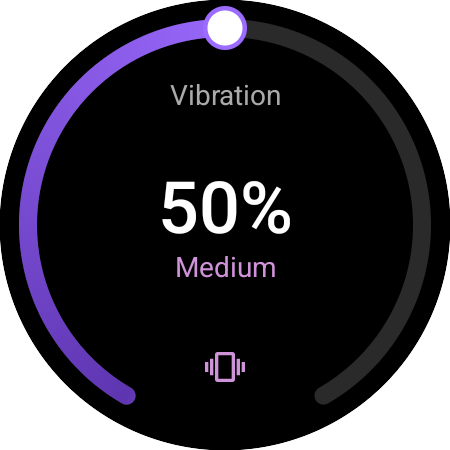
Вибрация точно под вас
Одна дуга 0–100% вместо фиксированных уровней — тяните её или вращайте безель. Сила касаний, шагов безеля и долгих нажатий меняется вместе с ней и подстроена под вибромотор именно ваших часов.
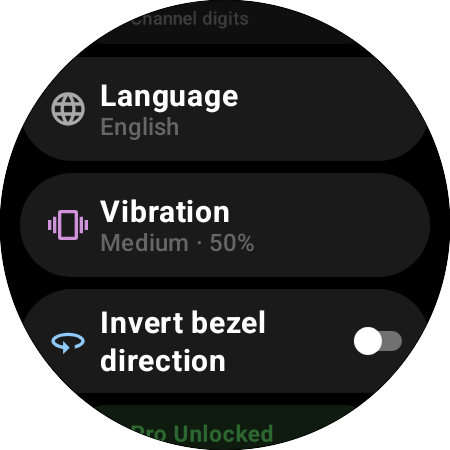
Ваш безель — ваше направление
По часовой стрелке громкость TV растёт — как и громкость самих часов. Привыкли наоборот? Один переключатель меняет направление безеля или колёсика.
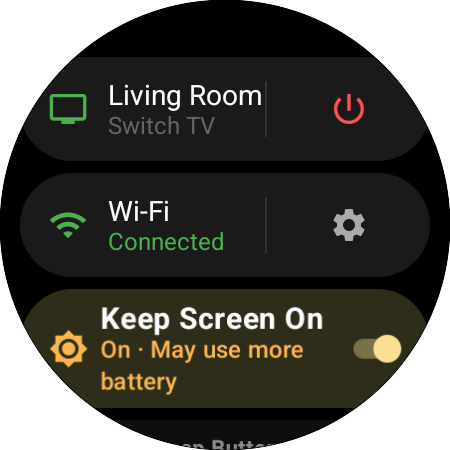
Экран не гаснетPro
«Не выключать экран» держит пульт на запястье — с приглушённой яркостью — весь фильм: не нужно снова открывать приложение и переподключаться.
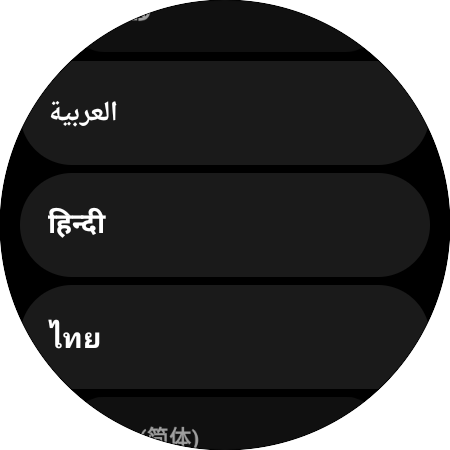
Говорит на вашем языке
29 языков — от English и Español до हिन्दी, ไทย и العربية — переключаются прямо в приложении, а плитка «Быстрые действия» подстраивается следом.
СОВМЕСТИМОСТЬ
Работает со всеми телевизорами Samsung с 2016 года
Совместимые часы
…и многие другие! Любые часы на Wear OS 3.0 или новее (API 30+). Марка часов не обязана совпадать с маркой телевизора — Pixel Watch отлично управляют Samsung TV. Galaxy Watch 3 и более старые работают на Tizen, а не на Wear OS, и не могут установить приложение.
Совместимые телевизоры Samsung
Работает с любым Samsung Smart TV на Tizen 2016 модельного года или новее. Приложение само определяет поколение телевизора и автоматически использует нужный протокол — включая особое управление питанием, которое требуется The Frame. Телевизоры 2015 года и старше не поддерживают сетевое дистанционное управление и не поддерживаются.
ЧАСТО ЗАДАВАЕМЫЕ ВОПРОСЫ
Всё, что нужно знать
Пульт, который вы никогда не потеряете.
TV Remote для Samsung Smart TV уже в Google Play. Один раз нажмите «Разрешить» на телевизоре — и пульт, который всегда у вас на запястье, готов: без телефона, без SmartThings.
Базовый пульт бесплатно • Wear OS 3.0+ • Pro — разовая покупка, без подписки • 29 языков