Todo el mando de tu tele Samsung. En tu muñeca.
Convierte tu Galaxy Watch, Pixel Watch o cualquier reloj Wear OS en un mando para tu Samsung Smart TV, uno en el que tú decides qué hace cada botón. Habla con la tele directamente por Wi-Fi: sin móvil, sin SmartThings y sin emisor IR.
Mando básico gratis • Pro con pago único • Sin anuncios ni cuenta
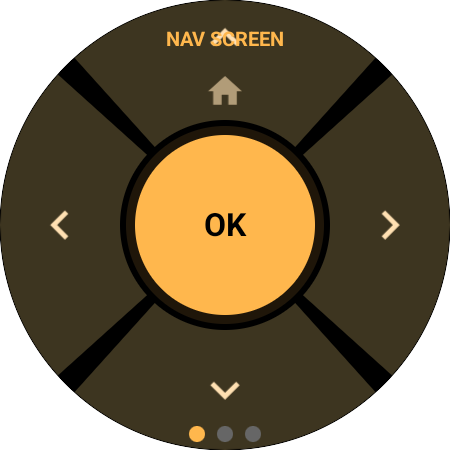
FUNCIONA CON TODOS LOS TELEVISORES SAMSUNG TIZEN DESDE 2016
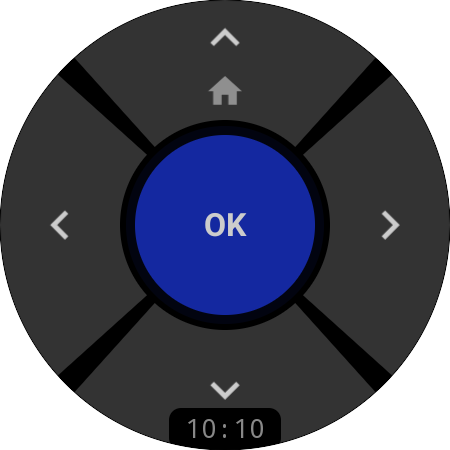
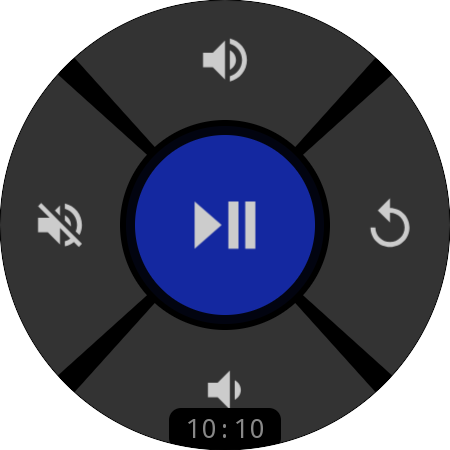
D-pad · pulsación larga en Arriba para Inicio
MANDO
Dos pantallas. Todos los controles.
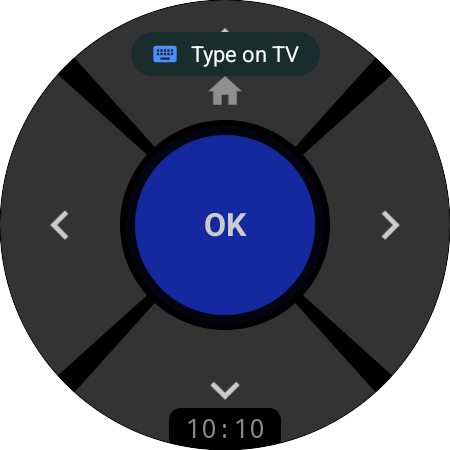
Un D-pad de cinco zonas diseñado para la pantalla redonda: flechas, OK en el centro e Inicio con una pulsación larga en Arriba. Mantén pulsado OK y el mismo pad se convierte en una pantalla multimedia: Reproducir/Pausa, volumen, silencio y Atrás. Gira el bisel de un Galaxy Watch o la corona de un Pixel Watch para cambiar el volumen de la tele; en sentido horario sube, igual que el volumen del propio reloj. Cada pulsación llega directamente a la tele por Wi-Fi, con una respuesta háptica breve y nítida.
D-pad, OK e Inicio, gratis · Pantalla multimedia y volumen con el bisel en Pro
REASIGNAR BOTONES
Tú decides qué hace cada botón
Un mando normal tiene los botones fijos. Este no: pon cualquiera de las 53 teclas de la tele Samsung o una app en cualquier botón del D-pad, de la pantalla multimedia o de la tarjeta de acciones rápidas, con una acción distinta para la pulsación corta y otra para la larga. Crea el mando que encaja con tu forma real de ver la tele.
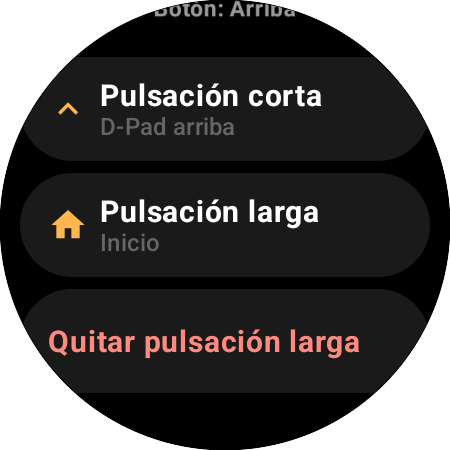
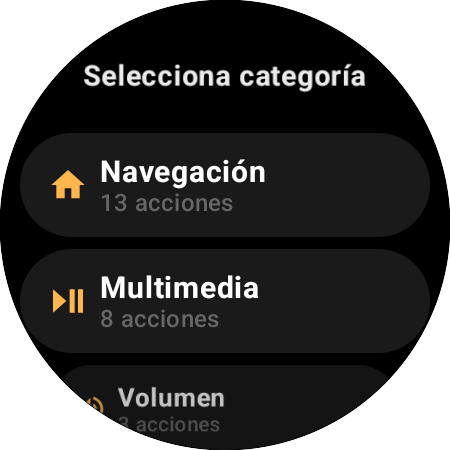
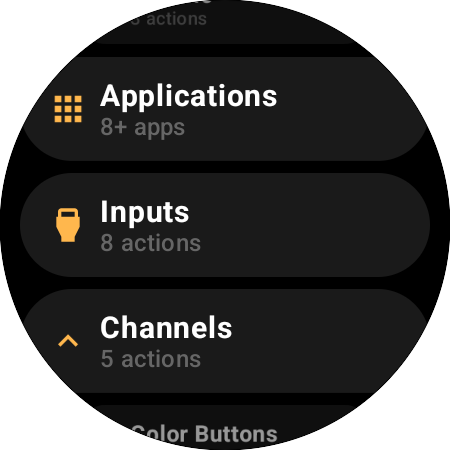
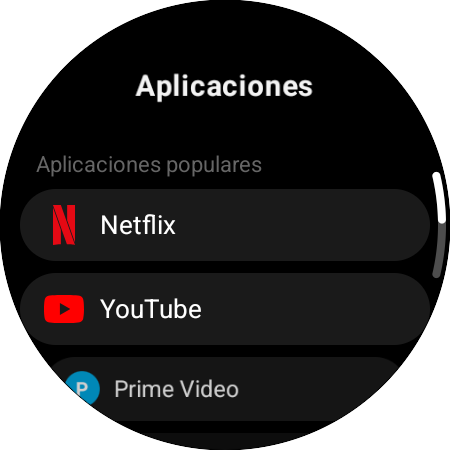
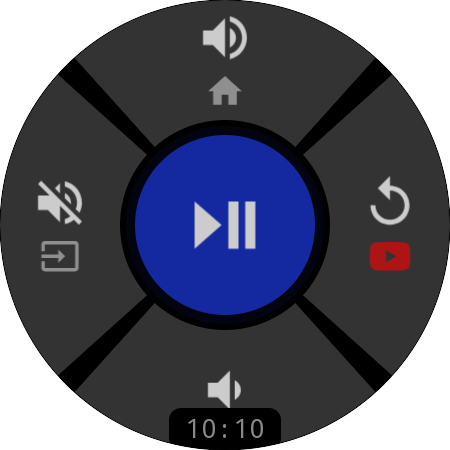
Dos acciones por botón: pulsación corta y larga
Dos acciones por botón
Cada flecha tiene una pulsación corta y una larga: por ejemplo, pulsa Abajo para moverte y mantenlo pulsado para abrir la Lista de canales. El doble de botones, sin llenar la pantalla.
Las 53 teclas de Samsung
Navegación, reproducción, volumen, canales, fuentes, teclas de color y hasta las menos conocidas: Temporizador de apagado, Subtítulos, Audiodescripción, modo Ambient, Modo de imagen y más.
Apps en los botones
Netflix, YouTube, Prime Video, Disney+ o cualquier aplicación instalada en tu tele: se abre con una sola pulsación. O pon en un botón el cambio entre dos teles.
Tres distribuciones, vista previa en directo
El D-pad, la pantalla multimedia y la tarjeta guardan cada uno su propia configuración, y una vista previa en directo muestra cada cambio al momento.
Función Pro: explora todo el catálogo gratis
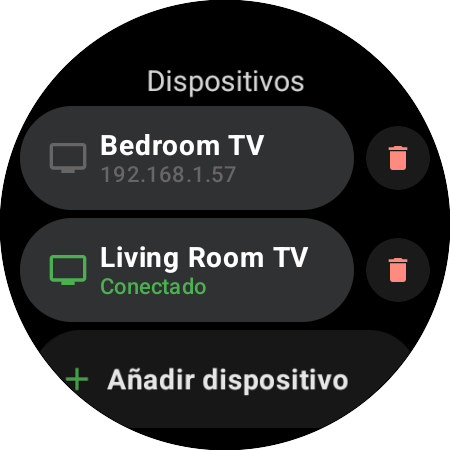
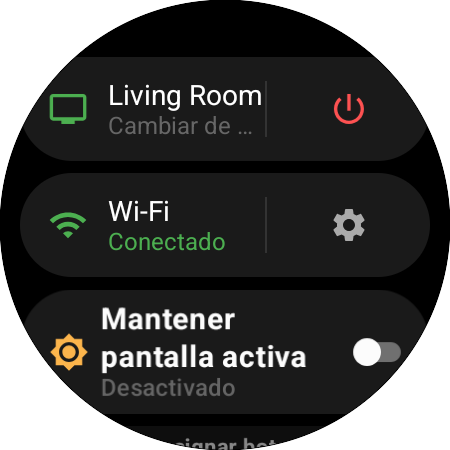
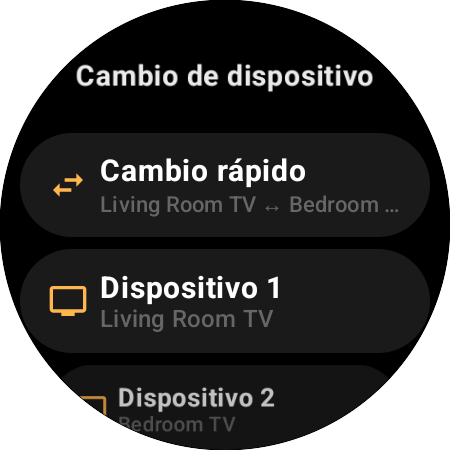
Lista de Dispositivos con estado en directo
MULTIDISPOSITIVO
Todas las teles Samsung de casa. Un solo reloj.
Guarda la QLED del salón, la tele del dormitorio y la de la cocina: todas comparten una misma lista de Dispositivos con el estado de conexión en directo, y cambiar de una a otra es cuestión de un toque. Cada televisor se recuerda por su dirección de hardware, así que el reloj lo vuelve a encontrar aunque se reinicie el router o cambie la IP. Pon Cambio rápido en un botón y alterna entre tus dos teles favoritas con una sola pulsación, incluso con la actual apagada.
Función Pro
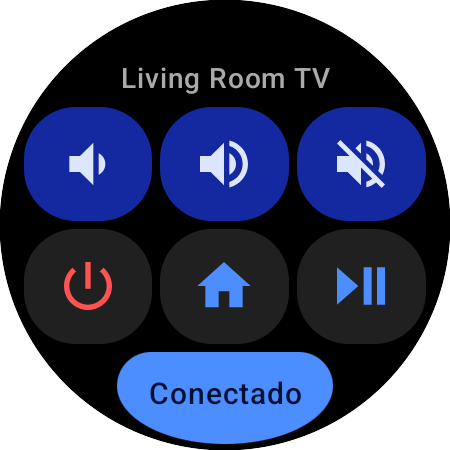
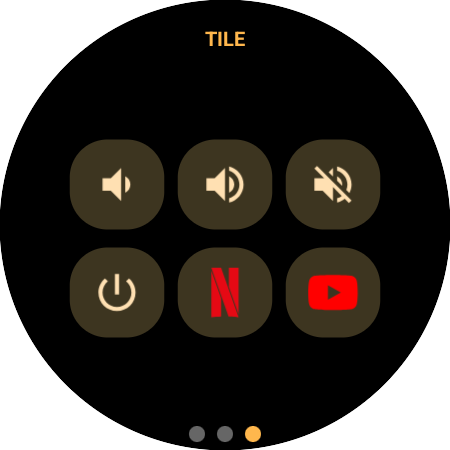
Seis botones · estado de conexión abajo
TARJETA DE ACCIONES RÁPIDAS
Volumen y encendido sin abrir la app
Añade la tarjeta de acciones rápidas junto a tus esferas y tendrás seis botones de la tele a un deslizamiento: Bajar volumen, Subir volumen, Silenciar, Encendido, Inicio y Reproducir/Pausa por defecto, o lo que tú les asignes. La tarjeta empieza a conectarse en cuanto deslizas hasta ella, así que el primer toque funciona incluso con la app cerrada, y su botón inferior indica si la tele está conectada.
Función Pro
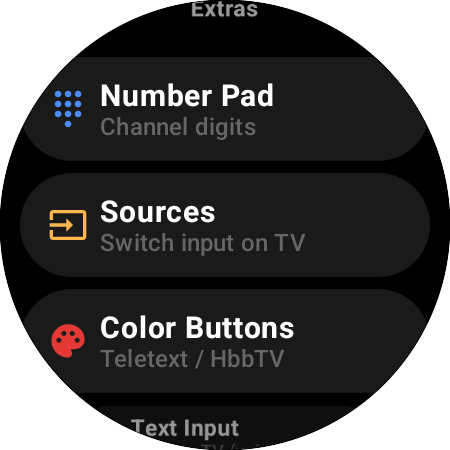
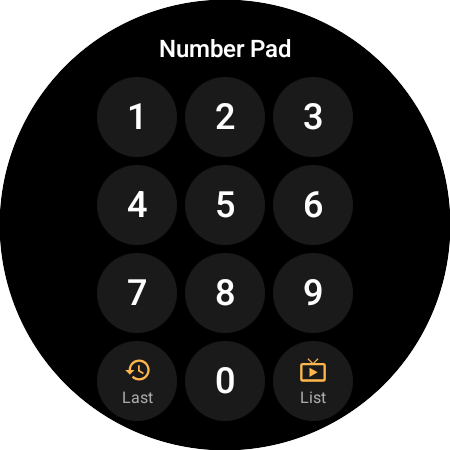
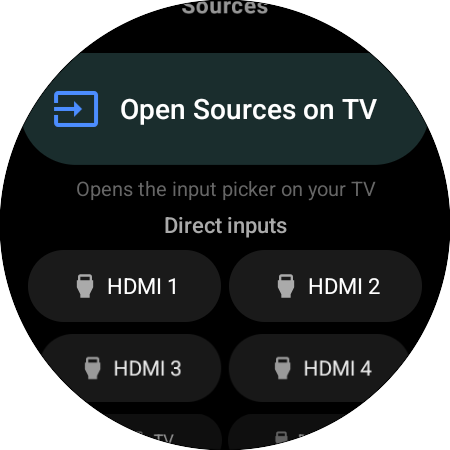
Extras: tu caja de herramientas
EXTRAS
Teclado numérico, fuentes y escritura
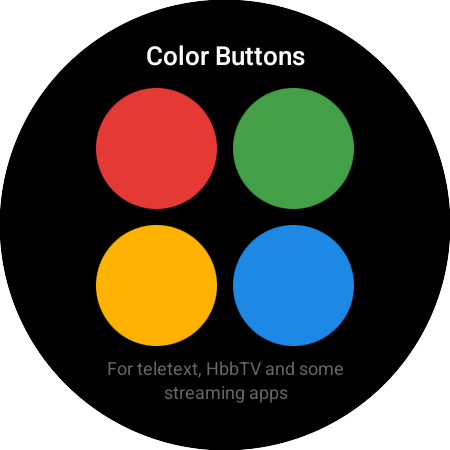
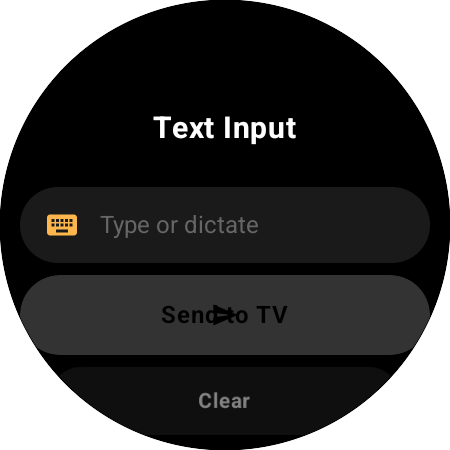
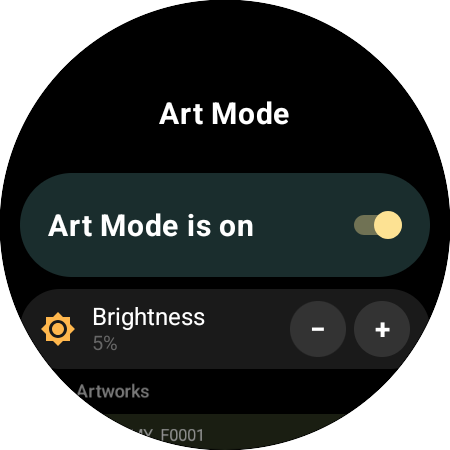
Todo lo demás que hace un mando Samsung de tamaño completo está a un toque, en Extras: un teclado numérico con Anterior y Lista de canales, el menú Fuentes y teclas directas HDMI 1–4 en los televisores que las admiten, los cuatro botones de color para teletexto y HbbTV, y Entrada de texto: dicta o escribe una búsqueda en el reloj en vez de deletrearla con las flechas. Cuando la tele abre su teclado, aparece el acceso Escribir en la TV directamente en el mando. En The Frame, la pantalla Art Mode activa o desactiva el modo Arte, elige una obra y ajusta su brillo.
Función Pro
CÓMO FUNCIONA
De la instalación al control en un minuto
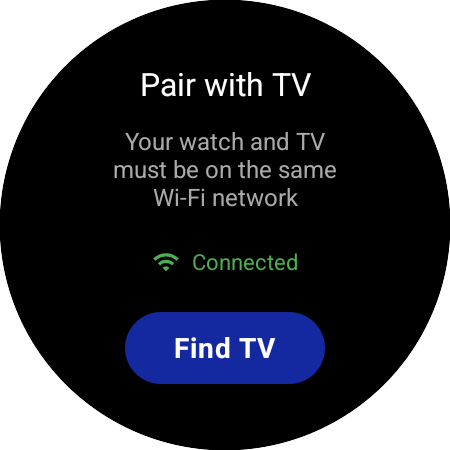
Instálala en tu reloj
Descarga TV Remote para Samsung Smart TV desde Google Play directamente en tu reloj Wear OS y ábrela. Mantén el reloj en la misma red Wi-Fi que la tele.
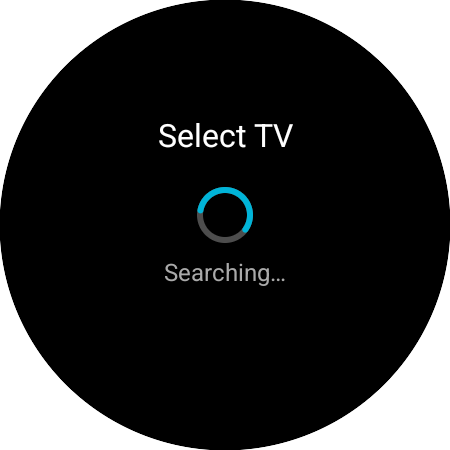
Toca Buscar TV
El reloj busca en tu red y muestra todos los televisores Samsung que encuentra. Un escaneo de red integrado resuelve los routers que bloquean la detección.
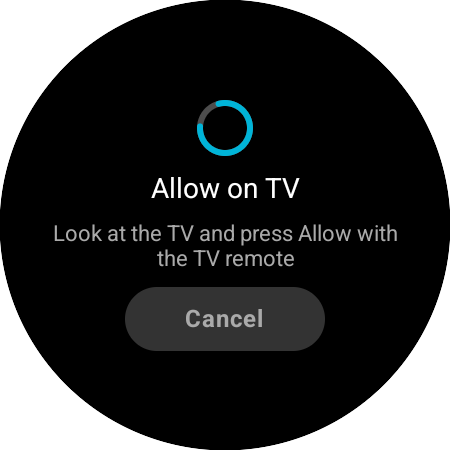
Pulsa Permitir en la tele
En la tele aparece una ventana emergente de emparejamiento: selecciona Permitir una sola vez con el mando de la tele. Sin PIN ni cuenta. A partir de ahí, el reloj se vuelve a conectar solo.
Para encender la tele desde el reloj, activa Encender TV con un dispositivo móvil en la configuración de red del televisor (dentro de Configuración para expertos).
TODO LO QUE NECESITAS
53 teclas de TV. Tus apps. Un solo reloj.
Reasignación de botones
Cualquiera de las 53 teclas de la tele Samsung o una app en cualquier botón, con pulsación corta y larga por separado
D-pad e Inicio
Arriba, Abajo, Izquierda, Derecha y OK, con Inicio con una pulsación larga en Arriba, y una vibración en cada pulsación
Encendido y apagado
Apaga la tele por Wi-Fi y la vuelve a encender desde el modo en espera con Wake-on-LAN
Volumen con bisel y corona
Gira el bisel del Galaxy Watch o la corona del Pixel Watch para subir o bajar el volumen de la tele
Controles multimedia
Reproducir/Pausa, Detener, Avance rápido, Retroceso, Grabar, Silenciar y Atrás en una pantalla multimedia propia
Accesos directos a apps
Netflix, YouTube, Prime Video, Disney+, Apple TV, Spotify, Plex, Paramount+ o cualquier aplicación de tu tele
Varios televisores
Guarda todas las teles Samsung de casa, cambia con un toque o usa el cambio rápido desde un botón
Tarjeta de acciones rápidas
Seis botones de la tele a un deslizamiento de la esfera, reasignables como el resto
Escribe y dicta
Voz o teclado en el reloj, directamente al cuadro de búsqueda de la tele
Teclado numérico y canales
Dígitos de canal, Canal arriba/abajo, Lista de canales, Canal anterior y Favoritos
Fuentes y HDMI
Abre el menú Fuentes del televisor o salta directamente a HDMI 1–4, TV y TV digital
Modo Arte de The Frame
Activa o desactiva el modo Arte, elige obras y ajusta el brillo: The Frame se detecta automáticamente
LOS DETALLES
Hecho para la muñeca
El mando vive en tu muñeca todo el día, así que los pequeños detalles importan: cómo vibra, hacia dónde gira el bisel, si la pantalla se mantiene activa y qué idioma habla.
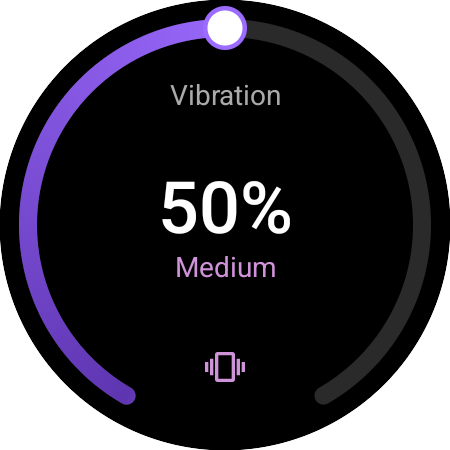
Vibración a tu medida
Un único arco de 0 a 100 % en lugar de niveles predefinidos: arrástralo o gira el bisel. Los toques, los clics del bisel y las pulsaciones largas se ajustan a él, calibrados para el motor de vibración de tu reloj.
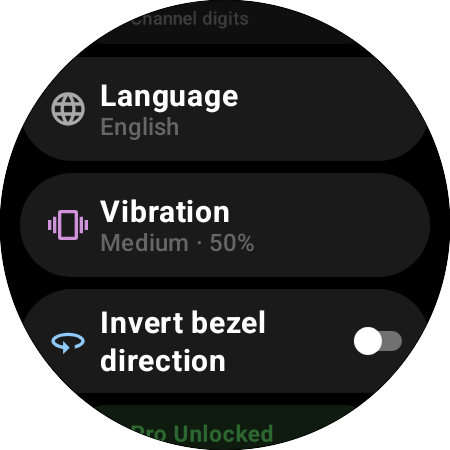
Tu bisel, tu sentido
En sentido horario sube el volumen de la tele, como el control de volumen del propio reloj. ¿Lo prefieres al revés? Un interruptor invierte el sentido del bisel o de la corona.
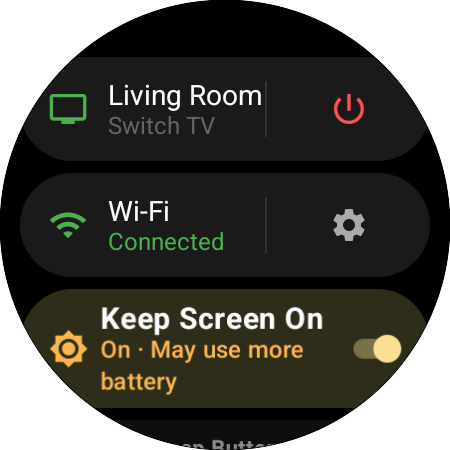
La pantalla no se apagaPro
Mantener pantalla activa deja el mando en tu muñeca, atenuado, durante toda la película: sin volver a abrir la app ni reconectar.
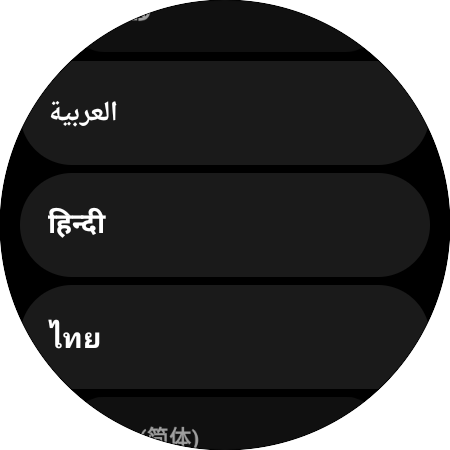
Habla tu idioma
29 idiomas, desde English y Español hasta हिन्दी, ไทย y العربية, que puedes cambiar en la propia app, y la tarjeta de acciones rápidas también se adapta.
COMPATIBILIDAD
Funciona con todos los televisores Samsung desde 2016
Relojes compatibles
…¡y muchos más! Cualquier reloj con Wear OS 3.0 o posterior (API 30+). La marca del reloj no tiene por qué coincidir con la de la tele: un Pixel Watch controla un televisor Samsung sin problemas. Los Galaxy Watch 3 y anteriores usan Tizen, no Wear OS, y no pueden instalar la app.
Televisores Samsung compatibles
Funciona con cualquier Samsung Smart TV con Tizen, modelo de 2016 o posterior. La app detecta la generación de tu tele y usa automáticamente el protocolo adecuado, incluida la gestión especial del encendido que necesita The Frame. Los televisores de 2015 y anteriores no ofrecen la interfaz de control remoto por red y no son compatibles.
PREGUNTAS FRECUENTES
Todo lo que necesitas saber
El mando que nunca pierdes.
TV Remote para Samsung Smart TV ya está en Google Play. Empareja una vez con Permitir en la tele y tendrás listo el mando que siempre llevas en la muñeca, sin móvil ni SmartThings.
Mando básico gratis • Wear OS 3.0+ • Pro con pago único, sin suscripción • 29 idiomas