เจอ “ข้อผิดพลาดของเซิร์ฟเวอร์” ตอนอัปเกรดเป็น Pro? นี่คือบั๊กของ Google Play ไม่ใช่ของแอป — มีวิธีแก้ที่ใช้เวลาแค่ 2 นาทีอัปเกรด Pro แล้วขึ้น “ข้อผิดพลาดของเซิร์ฟเวอร์”? เป็นบั๊กของ Google Play ไม่ใช่แอป — ดูวิธีแก้ได้เลยดูวิธีแก้ซ่อน
บั๊กของ Google Play · ไม่ใช่ความผิดของแอป · ตั้งแต่ปลายเดือนกันยายน 2026
อัปเกรดเป็น Pro ไม่ได้? แก้ได้ตามนี้
เมื่อคุณแตะ “อัปเกรดเป็น Pro” บนนาฬิกา Google Play จะส่งต่อขั้นตอนการชำระเงินไปยังโทรศัพท์ของคุณ แต่ตั้งแต่ปลายเดือนกันยายน Google Play Store บนโทรศัพท์ส่งต่อขั้นตอนนี้ไม่สำเร็จ และแสดง “ข้อผิดพลาดของเซิร์ฟเวอร์” หรือ “แอปพลิเคชันเวอร์ชันนี้ไม่ได้ตั้งค่าสำหรับการเรียกเก็บเงินผ่าน Google Play” ข้อผิดพลาดนี้เกิดขึ้นภายใน Google Play ก่อนที่การชำระเงินจะไปถึงแอป ตัวแอปจึงทำอะไรไม่ได้เลย Google ยืนยันแล้วว่าบั๊กอยู่ฝั่งของ Google ซึ่งกระทบแอปที่ใช้บนนาฬิกาอย่างเดียวทุกแอปบน Google Play และกำลังแก้ไขอยู่ แต่ยังไม่มีกำหนดว่าจะแก้เสร็จเมื่อไร แอป บัญชี Google และบัตรของคุณไม่มีอะไรผิดปกติ ข้ามโทรศัพท์ไป แล้วทำการซื้อให้เสร็จบนคอมพิวเตอร์แทน:
“ข้อผิดพลาดของเซิร์ฟเวอร์”
“ไม่ได้ตั้งค่าสำหรับการเรียกเก็บเงินผ่าน Google Play”
- 1
เริ่มอัปเกรดบนนาฬิกา
เปิดแอป เลื่อนเมนูลงมา แล้วแตะ “อัปเกรดเป็น Pro”
- 2
หาลิงก์บนนาฬิกา
หน้าจอ “ทำการซื้อให้เสร็จสมบูรณ์” ของ Google Play จะเปิดขึ้นบนนาฬิกา ไม่ต้องสนใจส่วนที่บอกให้เปิดการแจ้งเตือนบนโทรศัพท์ แล้วเลื่อนลงมา ใต้คำว่า “หรือ” จะมีข้อความ “ในเว็บเบราว์เซอร์ โปรดไปที่ g.co/PlayContinue”
- 3
ซื้อให้เสร็จบนคอมพิวเตอร์
บนคอมพิวเตอร์ (หรือ iPhone หรือ iPad — อุปกรณ์ใดก็ได้ที่ไม่มีแอป Google Play Store) ให้เปิด g.co/PlayContinue ในเบราว์เซอร์ ลงชื่อเข้าใช้ด้วยบัญชี Google เดียวกับที่ใช้บนนาฬิกา แล้วทำการซื้อให้เสร็จ หากขึ้น “ไม่พบคำขอของคุณ” แสดงว่าลงชื่อเข้าใช้ด้วยบัญชีอื่นอยู่ ให้สลับไปใช้บัญชีของนาฬิกา ส่วนบนโทรศัพท์ Android ลิงก์จะเปิดแอป Google Play Store และเจอข้อผิดพลาดเดิม
ภาพนี้จับจากบัญชีทดสอบของเรา — คุณจะเห็นบัตรและราคาของคุณเอง
- 4
เปิดแอปบนนาฬิกาอีกครั้ง
ปิดแอปแล้วเปิดใหม่ Pro จะปลดล็อกเอง ไม่ต้องกรอกอะไร
“…ข้อบกพร่องแบบรีเกรสชันฝั่งเซิร์ฟเวอร์ในขั้นตอนส่งต่อการเรียกเก็บเงินแบบคอมพาเนียนข้ามอุปกรณ์ของ Google Play … เราได้ส่งเรื่องนี้ต่อให้ทีม Google Play Billing และทีมวิศวกรรม Wear OS อย่างเป็นทางการแล้ว”
ยังติดปัญหาอยู่ใช่ไหม?
เขียนมาหาได้เลย แล้วจะพาทำทีละขั้นด้วยตัวเอง:
รีโมททีวี Samsung เต็มรูปแบบ บนข้อมือของคุณ
เปลี่ยน Galaxy Watch, Pixel Watch หรือนาฬิกา Wear OS เรือนใดก็ได้ให้เป็นรีโมทสำหรับ Samsung Smart TV ของคุณ — รีโมทที่คุณกำหนดเองได้ว่าแต่ละปุ่มทำอะไร แอปคุยกับทีวีโดยตรงผ่าน Wi-Fi: ไม่ต้องใช้มือถือ ไม่ต้องใช้ SmartThings ไม่ต้องมีตัวส่งสัญญาณ IR
รีโมทพื้นฐานใช้ฟรี • อัปเกรด Pro แบบจ่ายครั้งเดียว • ไม่มีโฆษณา ไม่ต้องมีบัญชี
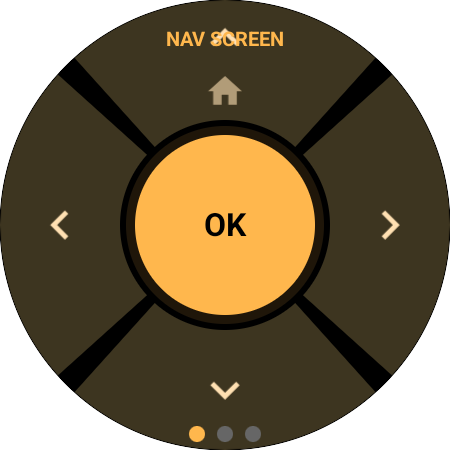
ใช้ได้กับทีวี Samsung Tizen ทุกเครื่องตั้งแต่ปี 2016
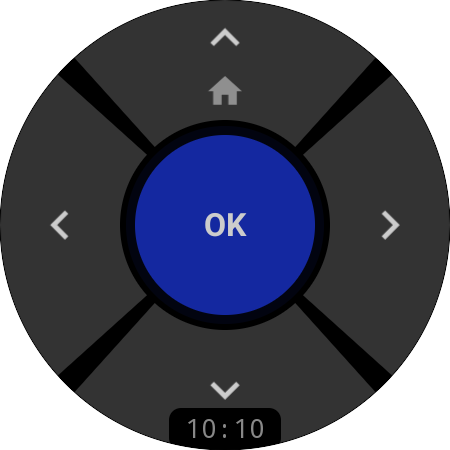
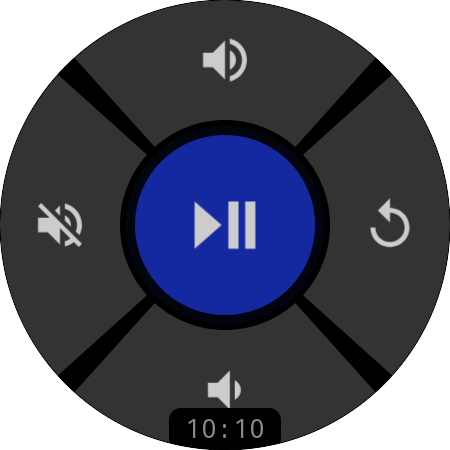
D-pad · กดปุ่มขึ้นค้างเพื่อไปหน้าหลัก
รีโมท
สองหน้าจอ ควบคุมได้ครบ
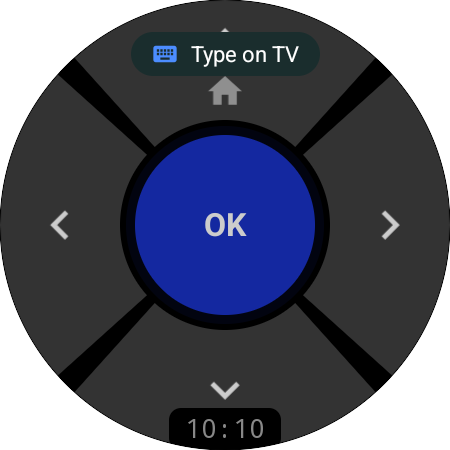
D-pad 5 โซนที่ออกแบบมาสำหรับหน้าจอทรงกลม: ปุ่มลูกศร OK ตรงกลาง และหน้าหลักเมื่อกดปุ่มขึ้นค้างไว้ กด OK ค้างไว้ แผงเดิมจะกลายเป็นหน้าจอมีเดีย — เล่น/หยุด ระดับเสียง ปิดเสียง และย้อนกลับ หมุนขอบหน้าปัดของ Galaxy Watch หรือเม็ดมะยมของ Pixel Watch เพื่อปรับเสียงทีวี หมุนตามเข็มนาฬิกาเสียงจะดังขึ้น เหมือนการปรับเสียงของนาฬิกาเอง ทุกการกดส่งตรงไปยังทีวีผ่าน Wi-Fi พร้อมการสั่นตอบสนองที่ชัดเจน
D-pad, OK และหน้าหลักใช้ฟรี · หน้าจอมีเดียและปรับเสียงด้วยขอบหมุนใน Pro
กำหนดปุ่มใหม่
กำหนดเองว่าแต่ละปุ่มทำอะไร
รีโมททีวีทั่วไปมีปุ่มตายตัว แต่รีโมทนี้ไม่ใช่: ใส่ปุ่มทีวี Samsung ใดก็ได้จาก 53 ปุ่ม หรือแอป ลงบนปุ่มไหนก็ได้ของ D-pad หน้าจอมีเดีย หรือไทล์การดำเนินการด่วน — โดยตั้งคำสั่งแยกกันสำหรับการกดสั้นและกดค้าง สร้างรีโมทที่เข้ากับวิธีดูทีวีจริงๆ ของคุณ
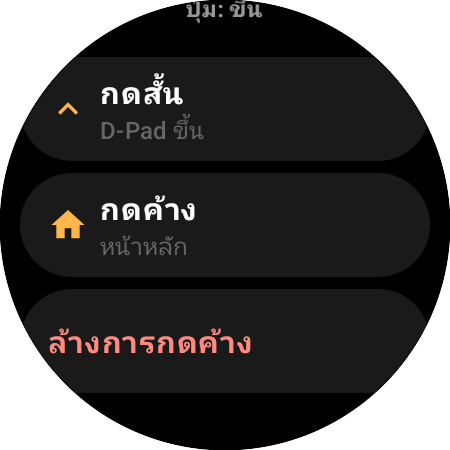
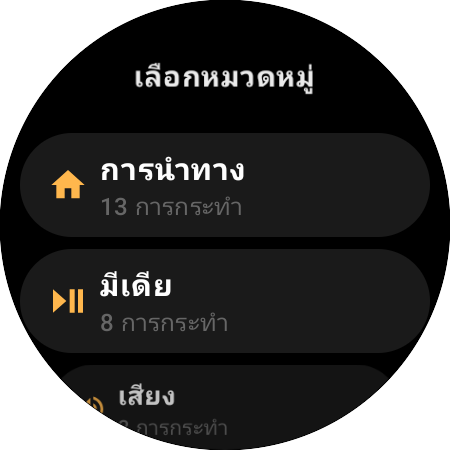
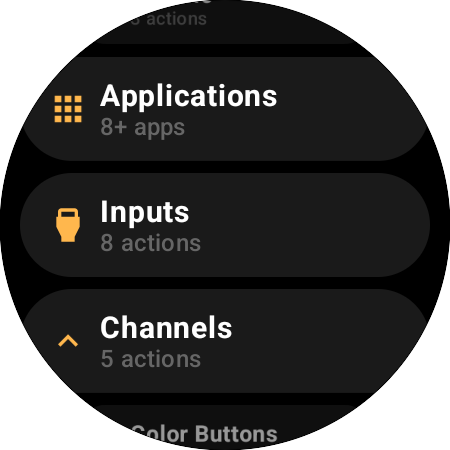
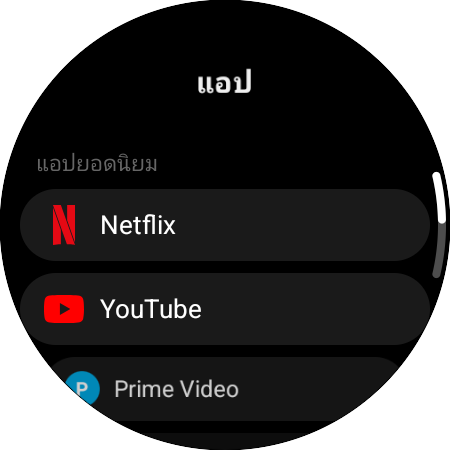
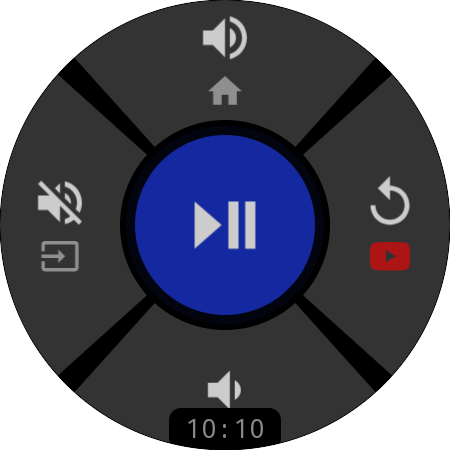
สองคำสั่งต่อปุ่ม: กดสั้นและกดค้าง
สองคำสั่งต่อปุ่ม
ลูกศรทุกปุ่มมีทั้งกดสั้นและกดค้าง — เช่น แตะปุ่มลงเพื่อเลื่อน และกดค้างไว้เพื่อเปิดรายการช่อง ปุ่มเพิ่มเป็นสองเท่า โดยหน้าจอไม่รก
ปุ่ม Samsung ครบทั้ง 53 ปุ่ม
การนำทาง การเล่น ระดับเสียง ช่อง แหล่งสัญญาณ ปุ่มสี และปุ่มเฉพาะทางที่หาใช้ยาก: ตั้งเวลาปิด คำบรรยาย คำบรรยายเสียง Ambient Mode โหมดภาพ และอื่นๆ
แอปบนปุ่ม
Netflix, YouTube, Prime Video, Disney+ หรือแอปใดก็ได้ที่ติดตั้งบนทีวี — กดครั้งเดียวก็เปิดได้ หรือจะตั้งปุ่มให้สลับระหว่างทีวีสองเครื่องก็ได้
สามเลย์เอาต์ ดูตัวอย่างสด
D-pad หน้าจอมีเดีย และไทล์ต่างมีการตั้งค่าของตัวเอง และตัวอย่างแบบสดจะแสดงทุกการเปลี่ยนแปลงทันทีที่คุณแก้ไข
ฟีเจอร์ Pro — ดูรายการคำสั่งทั้งหมดได้ฟรี
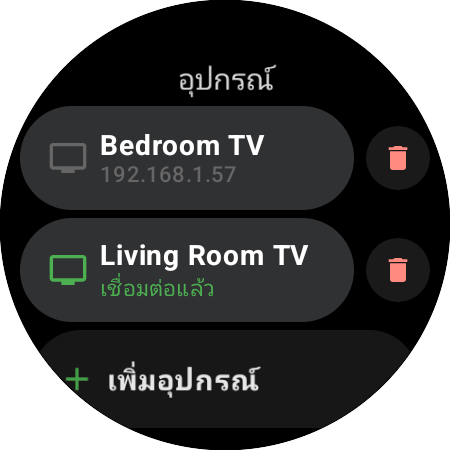
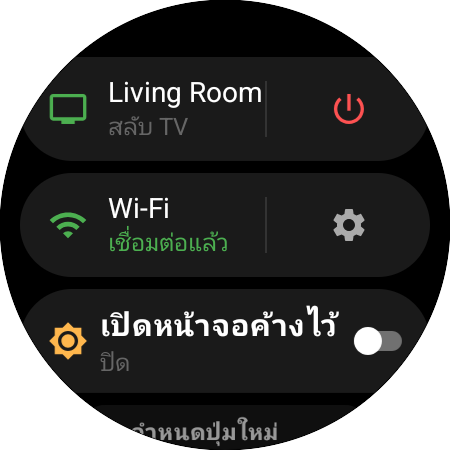
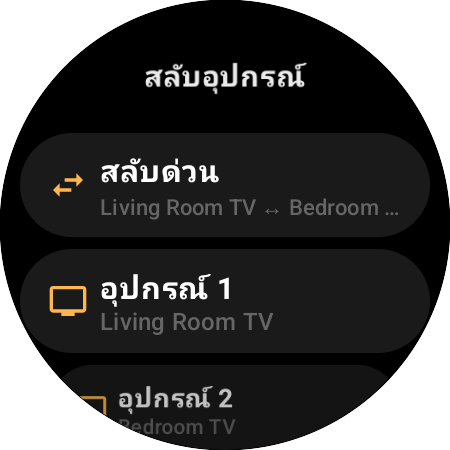
รายการอุปกรณ์พร้อมสถานะเรียลไทม์
หลายอุปกรณ์
ทีวี Samsung ทุกเครื่องในบ้าน ในนาฬิกาเรือนเดียว
บันทึก QLED ในห้องนั่งเล่น ทีวีในห้องนอน และเครื่องในครัว: ทั้งหมดอยู่ในรายการ “อุปกรณ์” เดียวพร้อมสถานะการเชื่อมต่อแบบเรียลไทม์ และสลับได้ในแตะเดียว แอปจำทีวีแต่ละเครื่องจากที่อยู่ฮาร์ดแวร์ นาฬิกาจึงหาเจออีกครั้งแม้เราเตอร์จะรีบูตหรือ IP เปลี่ยนไป ตั้ง “สลับด่วน” ไว้ที่ปุ่ม แล้วสลับไปมาระหว่างทีวีสองเครื่องโปรดได้ในการกดครั้งเดียว — แม้เครื่องที่ใช้อยู่จะปิดอยู่ก็ตาม
ฟีเจอร์ Pro
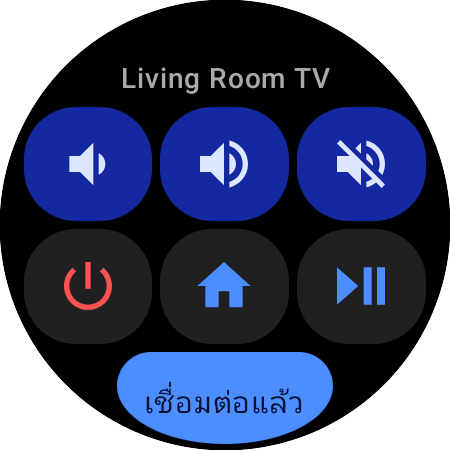
6 ปุ่ม · สถานะการเชื่อมต่ออยู่ด้านล่าง
ไทล์การดำเนินการด่วน
ปรับเสียงและเปิด/ปิดทีวีได้โดยไม่ต้องเปิดแอป
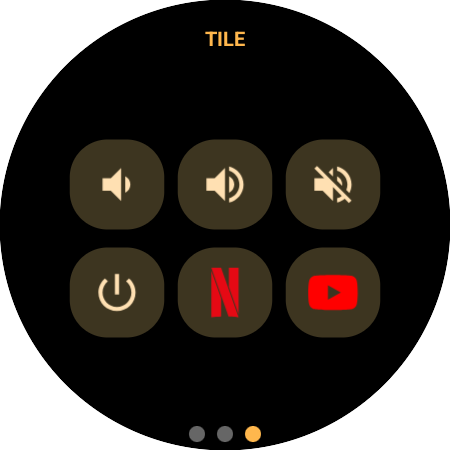
เพิ่มไทล์การดำเนินการด่วนไว้ข้างหน้าปัดนาฬิกา แล้วปุ่มทีวี 6 ปุ่มจะอยู่ห่างแค่ปัดเดียว: ค่าเริ่มต้นคือลดเสียง เพิ่มเสียง ปิดเสียง เปิด/ปิด หน้าหลัก และเล่น/หยุด — หรือคำสั่งใดก็ได้ที่คุณกำหนดใหม่ ไทล์เริ่มเชื่อมต่อทันทีที่คุณปัดมาถึง การแตะครั้งแรกจึงทำงานได้แม้แอปจะปิดอยู่ และปุ่มด้านล่างจะบอกว่าทีวีเชื่อมต่ออยู่หรือไม่
ฟีเจอร์ Pro
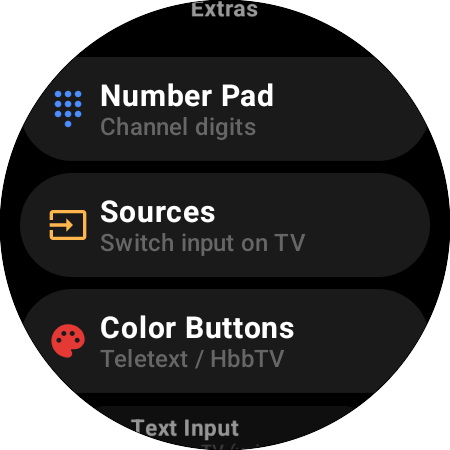
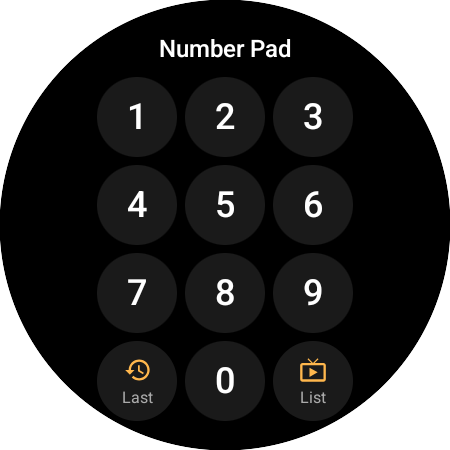
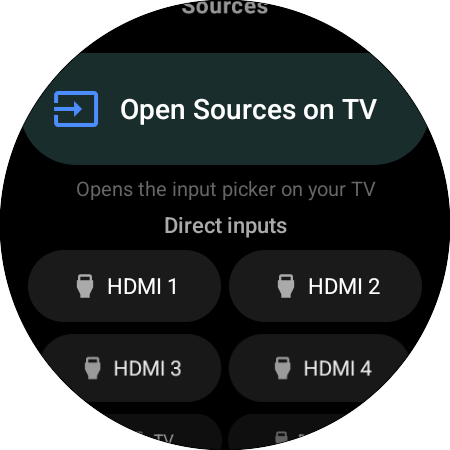
รวมเครื่องมือใน “เพิ่มเติม”
เพิ่มเติม
แป้นตัวเลข แหล่งสัญญาณ และการพิมพ์
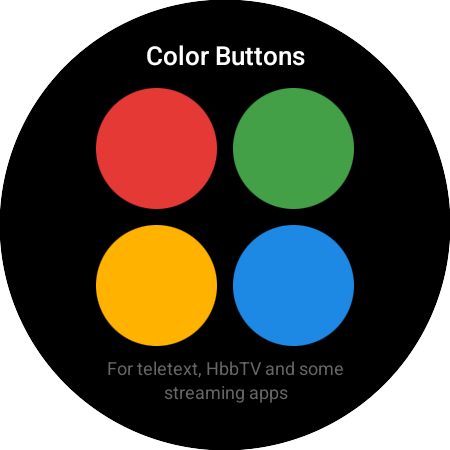
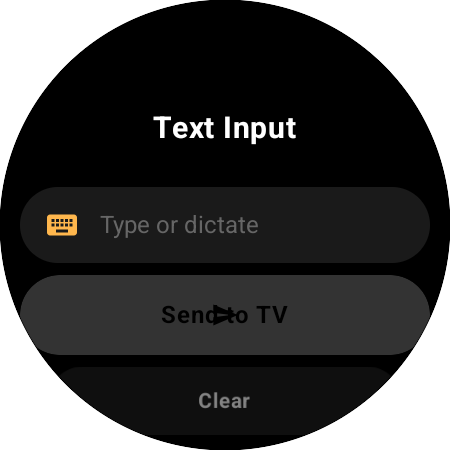
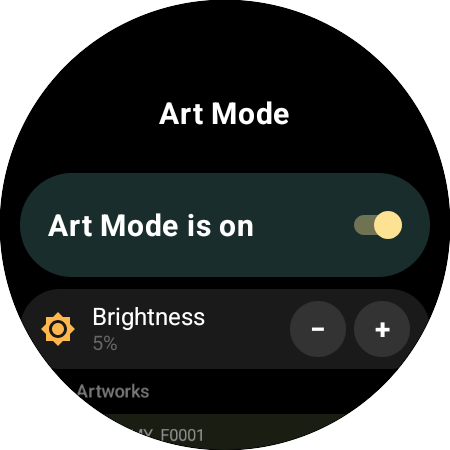
ทุกอย่างที่รีโมท Samsung ตัวเต็มทำได้ อยู่ห่างแค่แตะเดียวในเมนู “เพิ่มเติม”: แป้นตัวเลขพร้อมปุ่ม “ก่อนหน้า” และรายการช่อง เมนูแหล่งสัญญาณพร้อมปุ่ม HDMI 1–4 โดยตรงบนทีวีที่รองรับ ปุ่มสีทั้งสี่สำหรับ teletext และ HbbTV และป้อนข้อความ — พูดหรือพิมพ์คำค้นหาบนนาฬิกา แทนการไล่สะกดทีละตัวด้วยปุ่มลูกศร เมื่อทีวีเปิดแป้นพิมพ์ขึ้นมา ทางลัด “พิมพ์บน TV” จะปรากฏบนรีโมททันที ส่วนบน The Frame หน้าจอ Art Mode ใช้เปิดหรือปิดแกลเลอรี เลือกภาพศิลปะ และตั้งค่าความสว่าง
ฟีเจอร์ Pro
วิธีใช้งาน
จากติดตั้งถึงใช้งานได้ในหนึ่งนาที
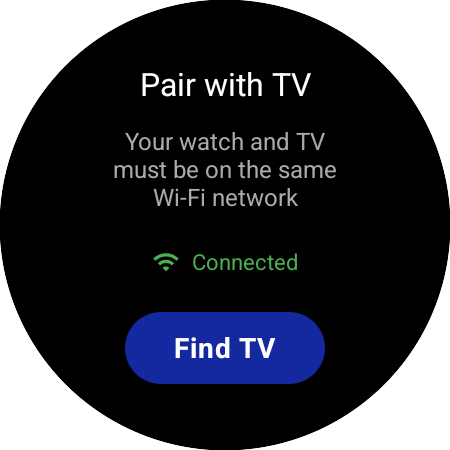
ติดตั้งบนนาฬิกา
ติดตั้ง TV Remote สำหรับ Samsung Smart TV จาก Google Play ลงบนนาฬิกา Wear OS ของคุณโดยตรงแล้วเปิดแอป ให้นาฬิกาอยู่ในเครือข่าย Wi-Fi เดียวกับทีวี
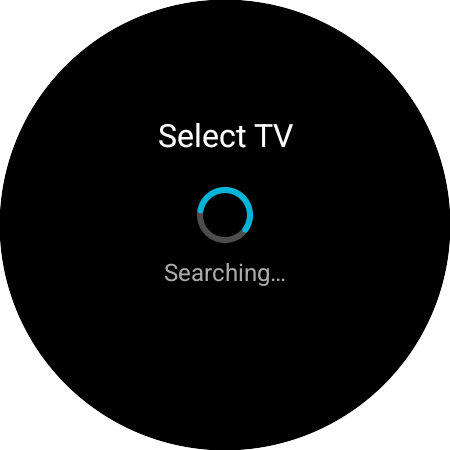
แตะ “ค้นหา TV”
นาฬิกาค้นหาในเครือข่ายของคุณและแสดงรายการทีวี Samsung ทุกเครื่องที่พบ มีการสแกนเครือข่ายในตัวสำหรับเราเตอร์ที่บล็อกการค้นหาอุปกรณ์
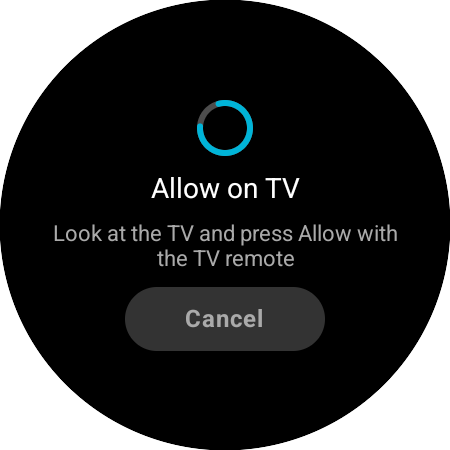
กด “อนุญาต” บนทีวี
ป๊อปอัปการจับคู่จะปรากฏบนทีวี — เลือก “อนุญาต” (Allow) ครั้งเดียวด้วยรีโมททีวี ไม่ต้องใช้ PIN ไม่ต้องมีบัญชี จากนั้นนาฬิกาจะเชื่อมต่อใหม่เองทุกครั้ง
หากต้องการเปิดทีวีจากนาฬิกา ให้เปิด “Power On with Mobile” (เปิดจากอุปกรณ์มือถือ) ในการตั้งค่าเครือข่ายของทีวี (ใต้ “การตั้งค่าผู้เชี่ยวชาญ”)
ครบทุกอย่างที่คุณต้องการ
ปุ่มทีวี 53 ปุ่ม แอปของคุณ นาฬิกาเรือนเดียว
กำหนดปุ่มใหม่
ปุ่มทีวี Samsung ใดก็ได้จาก 53 ปุ่ม หรือแอป บนปุ่มไหนก็ได้ — แยกการกดสั้นและกดค้าง
D-Pad และหน้าหลัก
ขึ้น ลง ซ้าย ขวา และ OK พร้อมหน้าหลักเมื่อกดปุ่มขึ้นค้าง — และสั่นตอบสนองทุกครั้งที่กด
เปิดและปิดทีวี
ปิดทีวีผ่าน Wi-Fi และเปิดกลับจากโหมดสแตนด์บายด้วย Wake-on-LAN
ปรับเสียงด้วยขอบหมุนและเม็ดมะยม
หมุนขอบหน้าปัดของ Galaxy Watch หรือเม็ดมะยมของ Pixel Watch เพื่อเพิ่มหรือลดเสียงทีวี
ควบคุมมีเดีย
เล่น/หยุดชั่วคราว หยุด เดินหน้าเร็ว ย้อนกลับเร็ว บันทึก ปิดเสียง และย้อนกลับ บนหน้าจอมีเดียโดยเฉพาะ
ทางลัดแอป
Netflix, YouTube, Prime Video, Disney+, Apple TV, Spotify, Plex, Paramount+ — หรือแอปใดก็ได้บนทีวีของคุณ
ทีวีหลายเครื่อง
บันทึกทีวี Samsung ทุกเครื่องในบ้าน สลับได้ในแตะเดียว หรือสลับด่วนจากปุ่ม
ไทล์การดำเนินการด่วน
ปุ่มทีวี 6 ปุ่ม ห่างจากหน้าปัดนาฬิกาแค่ปัดเดียว กำหนดใหม่ได้เหมือนปุ่มอื่นๆ
พิมพ์และพูด
ใช้เสียงหรือแป้นพิมพ์บนนาฬิกา ส่งตรงเข้าช่องค้นหาของทีวี
แป้นตัวเลขและช่อง
ตัวเลขช่อง ช่อง +/− รายการช่อง ช่องก่อนหน้า และช่องโปรด
แหล่งสัญญาณและ HDMI
เปิดเมนูแหล่งสัญญาณของทีวี หรือไปที่ HDMI 1–4, ทีวี และทีวีดิจิทัลโดยตรง
Art Mode ของ The Frame
เปิดหรือปิด Art Mode เลือกภาพศิลปะ และปรับความสว่าง — ตรวจจับ The Frame ได้อัตโนมัติ
รายละเอียดเล็กๆ
ออกแบบมาเพื่อข้อมือ
รีโมทอยู่บนข้อมือคุณทั้งวัน เรื่องเล็กๆ จึงสำคัญ: สั่นแบบไหน ขอบหน้าปัดหมุนไปทางไหน หน้าจอเปิดค้างไว้หรือไม่ และพูดภาษาอะไร
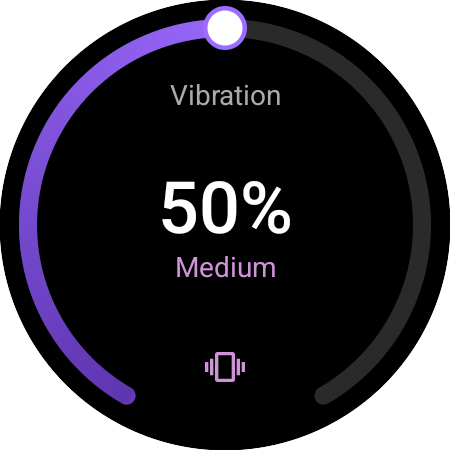
ปรับการสั่นได้ละเอียด
แถบโค้ง 0–100% แทนค่าสำเร็จรูปตายตัว — ลากหรือหมุนขอบหน้าปัดก็ได้ ทุกการแตะ ทุกจังหวะหมุนขอบ และทุกการกดค้างจะปรับตามระดับนี้ โดยจูนให้เข้ากับมอเตอร์สั่นในนาฬิกาของคุณ
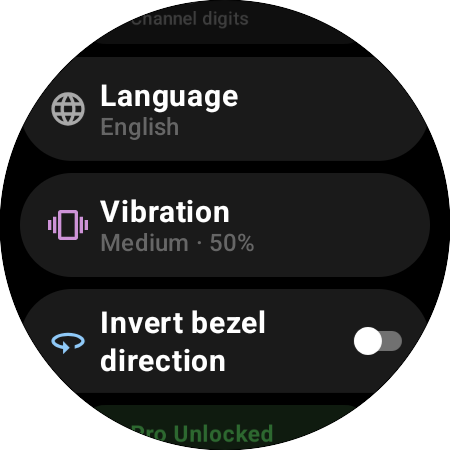
ขอบหมุนของคุณ ทิศทางของคุณ
หมุนตามเข็มนาฬิกาเพื่อเพิ่มเสียงทีวี เหมือนการปรับเสียงของนาฬิกาเอง ถนัดทิศตรงข้าม? สวิตช์เดียวก็กลับทิศทางของขอบหมุนหรือเม็ดมะยมได้
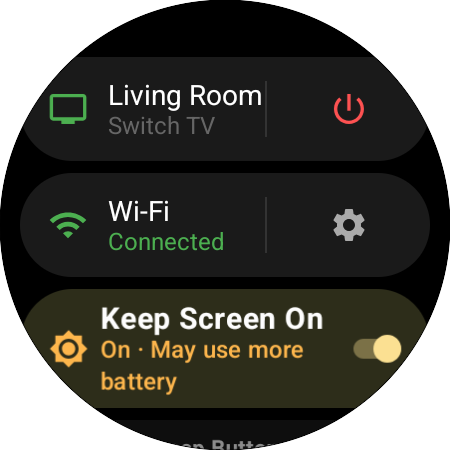
หน้าจอไม่ดับPro
“เปิดหน้าจอค้างไว้” คงรีโมทไว้บนข้อมือแบบหรี่แสงตลอดหนังทั้งเรื่อง — ไม่ต้องเปิดแอปใหม่ ไม่ต้องเชื่อมต่อใหม่
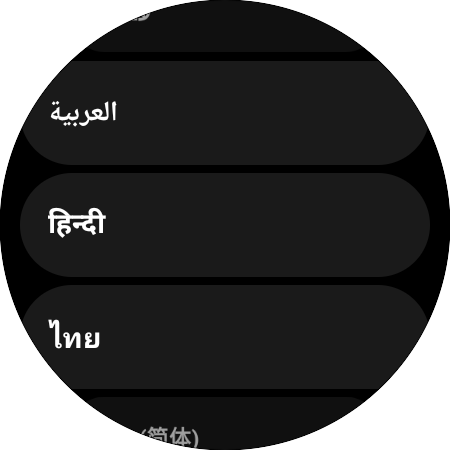
พูดภาษาของคุณ
29 ภาษา ตั้งแต่ English และ Español ไปจนถึง हिन्दी, ไทย และ العربية เปลี่ยนได้ในแอปเลย — และไทล์การดำเนินการด่วนก็เปลี่ยนตามด้วย
ความเข้ากันได้
ใช้ได้กับทีวี Samsung ทุกเครื่องตั้งแต่ปี 2016
นาฬิกาที่รองรับ
…และอีกมากมาย! นาฬิกาทุกเรือนที่ใช้ Wear OS 3.0 ขึ้นไป (API 30+) ยี่ห้อนาฬิกาไม่จำเป็นต้องตรงกับยี่ห้อทีวี — Pixel Watch ก็ควบคุมทีวี Samsung ได้สบายๆ ส่วน Galaxy Watch 3 และรุ่นก่อนหน้าใช้ Tizen ไม่ใช่ Wear OS จึงติดตั้งแอปนี้ไม่ได้
ทีวี Samsung ที่รองรับ
ใช้ได้กับ Samsung Smart TV ทุกเครื่องที่ใช้ Tizen รุ่นปี 2016 ขึ้นไป แอปตรวจจับเจเนอเรชันของทีวีและเลือกโปรโตคอลที่ถูกต้องให้อัตโนมัติ — รวมถึงการจัดการการเปิด/ปิดแบบพิเศษที่ The Frame ต้องใช้ ทีวีปี 2015 และก่อนหน้าไม่มีอินเทอร์เฟซรีโมทผ่านเครือข่าย จึงไม่รองรับ
คำถามที่พบบ่อย
ทุกเรื่องที่คุณควรรู้
รีโมทที่ไม่มีวันหาย
TV Remote สำหรับ Samsung Smart TV มีให้ดาวน์โหลดบน Google Play แล้ว จับคู่ครั้งเดียวด้วยการกด “อนุญาต” บนทีวี แล้วรีโมทที่อยู่บนข้อมือคุณตลอดเวลาก็พร้อมใช้ — ไม่ต้องใช้มือถือ ไม่ต้องใช้ SmartThings
รีโมทพื้นฐานใช้ฟรี • Wear OS 3.0+ • อัปเกรด Pro แบบจ่ายครั้งเดียว ไม่ใช่แบบสมัครสมาชิก • 29 ภาษา