En komplett Samsung TV-fjärrkontroll. På handleden.
Gör din Galaxy Watch, Pixel Watch eller valfri Wear OS-klocka till en fjärrkontroll för din Samsung Smart TV – där du själv bestämmer vad varje knapp gör. Den pratar med TV:n direkt via Wi-Fi: ingen mobil, ingen SmartThings, ingen IR-sändare.
Grundfjärrkontrollen är gratis • Pro är ett engångsköp • Ingen reklam, inget konto
FUNGERAR MED ALLA SAMSUNG TIZEN-TV SEDAN 2016
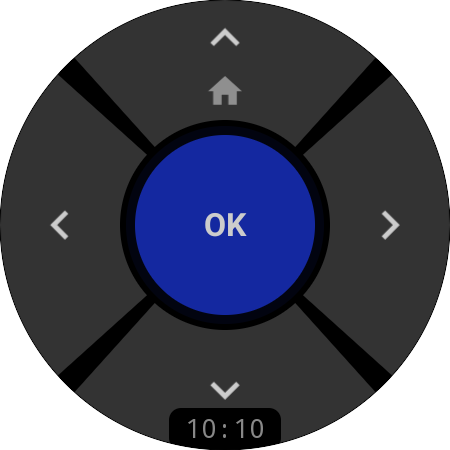
D-pad · långt tryck på Upp för Hem
FJÄRRKONTROLL
Två skärmar. Full kontroll.
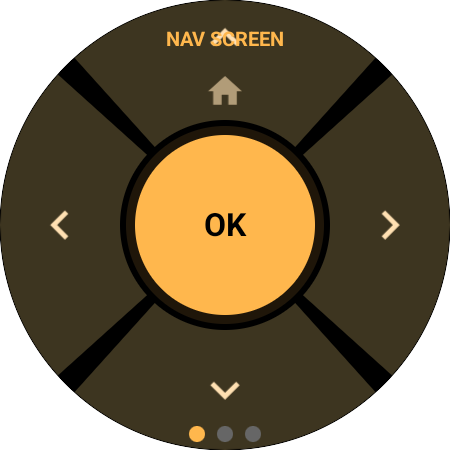
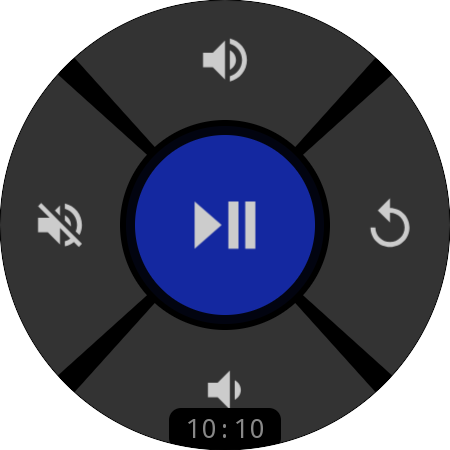
En D-pad med fem zoner, formad för den runda skärmen: pilar, OK i mitten och Hem med ett långt tryck på Upp. Håll in OK så förvandlas samma yta till en mediaskärm – Spela/Pausa, volym, Tyst och Tillbaka. Vrid ramen på en Galaxy Watch eller kronan på en Pixel Watch för att ändra TV-volymen; medurs höjer, precis som klockans egen volym. Varje tryck går direkt till TV:n via Wi-Fi, med ett tydligt haptiskt klick.
D-pad, OK och Hem är gratis · Mediaskärm och volym med ramen i Pro
KNAPPTILLDELNING
Bestäm vad varje knapp gör
En vanlig TV-fjärrkontroll har fasta knappar. Inte den här: lägg valfri av 53 Samsung TV-tangenter eller en app på valfri knapp på D-paden, mediaskärmen eller kortet Snabbåtgärder – med separata åtgärder för kort och långt tryck. Bygg fjärrkontrollen som passar hur du faktiskt tittar på TV.
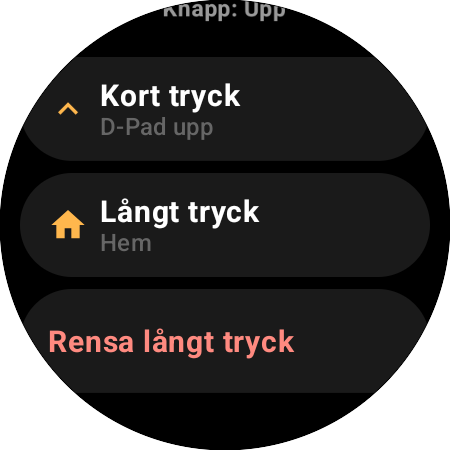
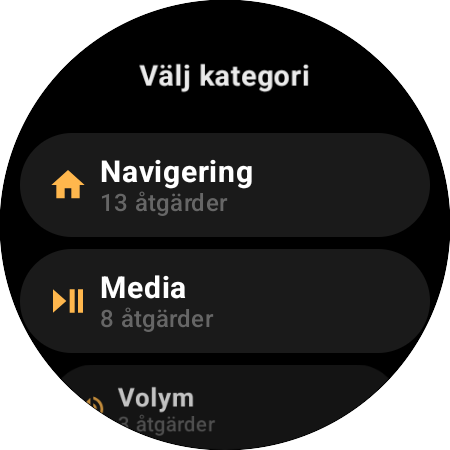
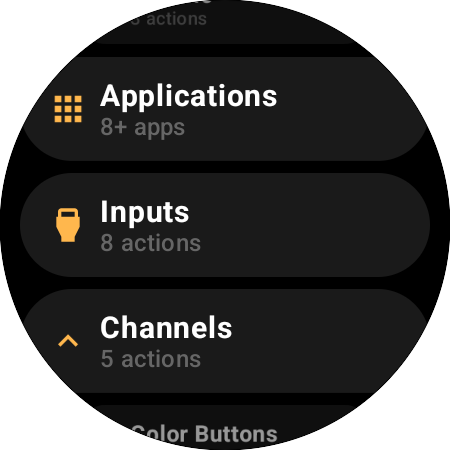
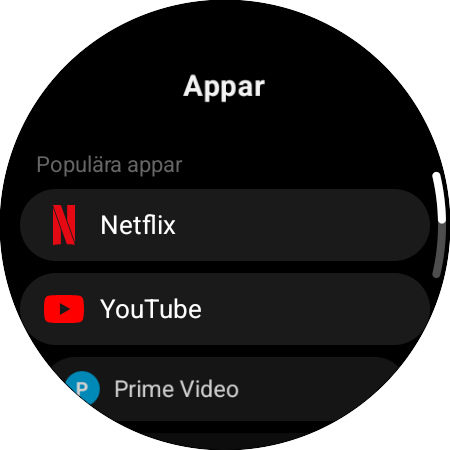
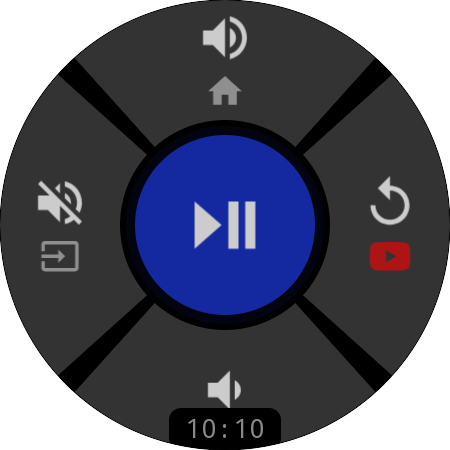
Två åtgärder per knapp: kort och långt tryck
Två åtgärder per knapp
Varje pil har både ett kort och ett långt tryck – tryck till exempel på Ner för att flytta och håll in den för Kanallista. Dubbelt så många knappar utan en trång skärm.
Alla 53 Samsung-tangenter
Navigering, uppspelning, volym, kanaler, källor, färgknappar och de mer udda: Insomningstimer, Undertexter, Ljudbeskrivning, Ambient-läge, Bildläge med flera.
Appar på knappar
Netflix, YouTube, Prime Video, Disney+ eller valfri app som är installerad på din TV – ett tryck öppnar den. Eller lägg ett byte mellan två TV-apparater på en knapp.
Tre layouter, direkt förhandsvisning
D-paden, mediaskärmen och kortet har var sin uppsättning, och en förhandsvisning i realtid visar varje ändring medan du gör den.
Pro-funktion – bläddra i hela katalogen gratis
Listan Enheter med status i realtid
FLERA ENHETER
Alla Samsung-TV i hemmet. En klocka.
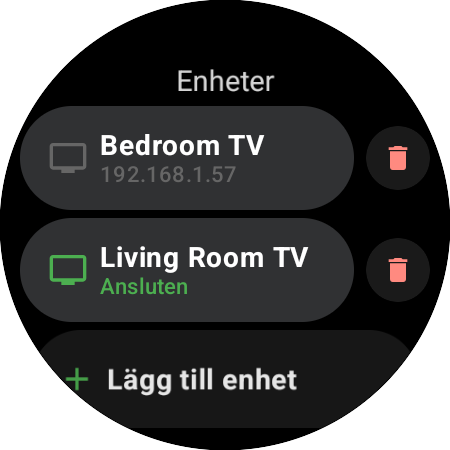
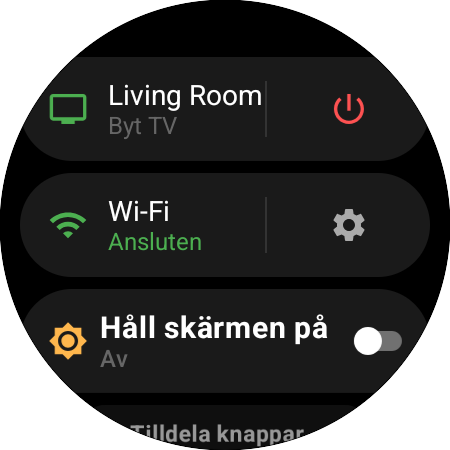
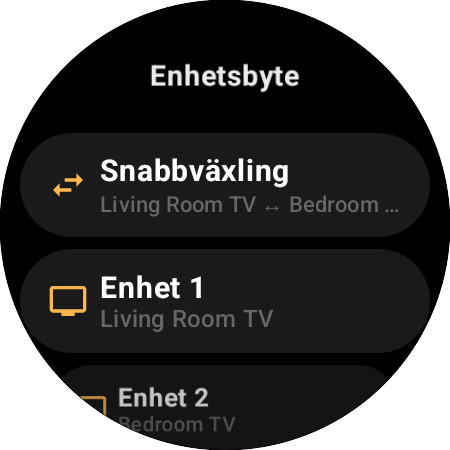
Spara QLED-TV:n i vardagsrummet, TV:n i sovrummet och den i köket: de delar en lista, Enheter, med anslutningsstatus i realtid, och du byter med ett enda tryck. Varje TV känns igen på sin hårdvaruadress, så klockan hittar den igen efter en omstart av routern eller en ny IP-adress. Lägg Snabbväxling på en knapp och växla mellan dina två favorit-TV med ett tryck – även när den aktuella är avstängd.
Pro-funktion
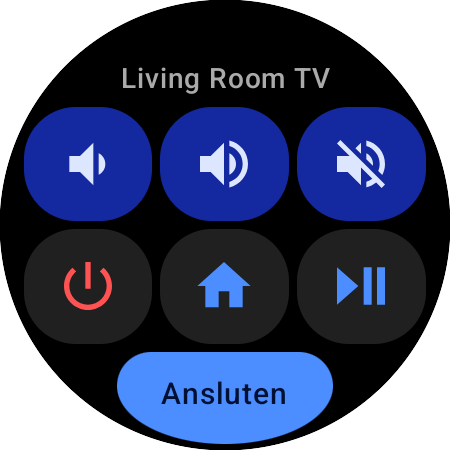
Sex knappar · anslutningsstatus längst ner
KORTET SNABBÅTGÄRDER
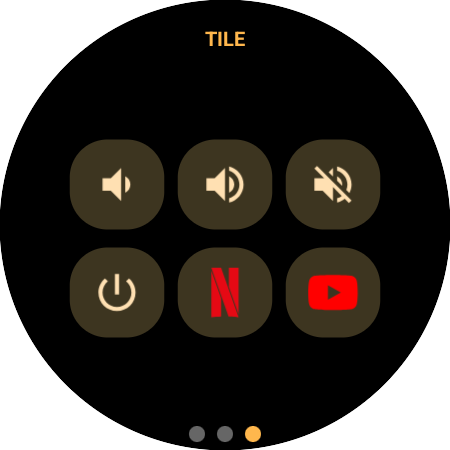
Volym och på/av utan att öppna appen
Lägg till kortet Snabbåtgärder bredvid dina urtavlor, så har du sex TV-knappar ett svep bort: Volym ner, Volym upp, Tyst, På/av, Hem och Spela/Pausa som standard – eller vad du nu tilldelar dem. Kortet börjar ansluta så fort du sveper till det, så att första trycket fungerar även när appen är stängd, och knappen längst ner visar om TV:n är ansluten.
Pro-funktion
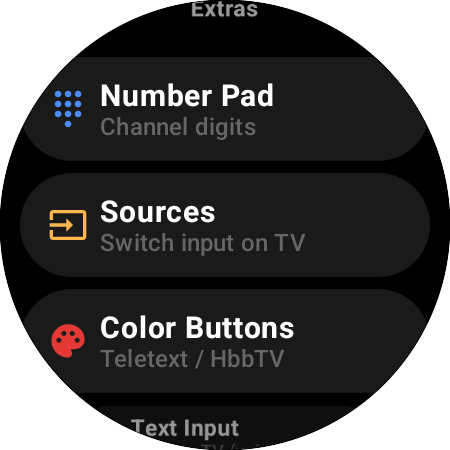
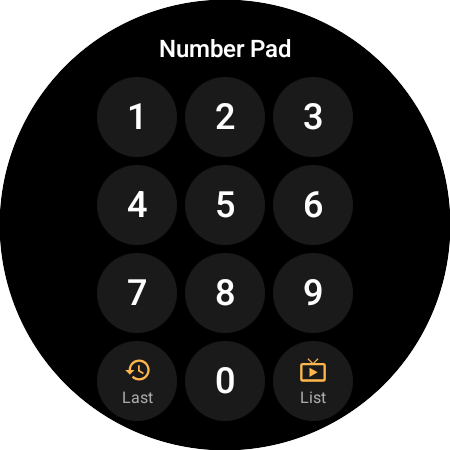
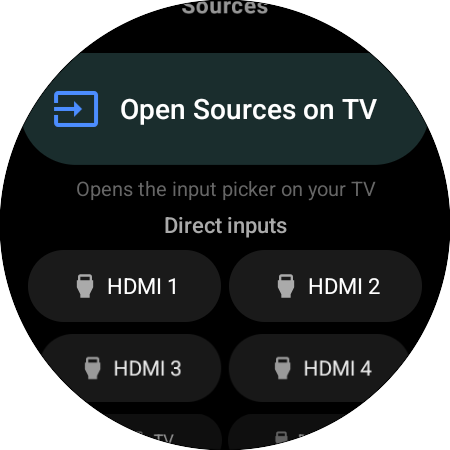
Verktygslådan Extra
EXTRA
Sifferknappar, källor och textinmatning
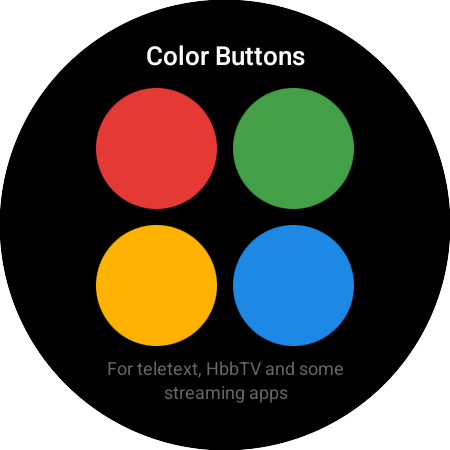
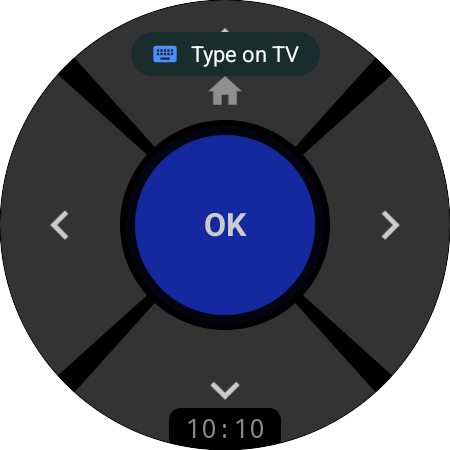
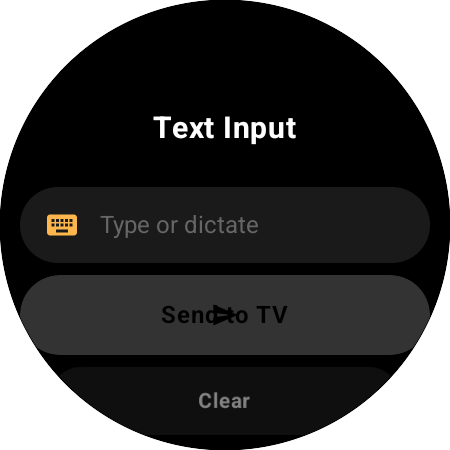
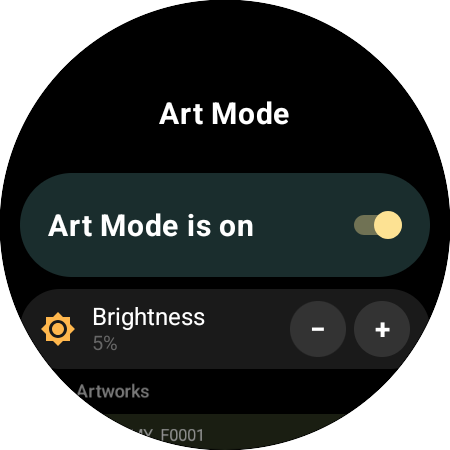
Allt annat som en fullstor Samsung-fjärrkontroll gör finns ett tryck bort under Extra: sifferknappar med Föregående kanal och Kanallista, menyn Källor plus direkta HDMI 1–4-knappar på TV-apparater som stöder dem, de fyra färgknapparna för text-TV och HbbTV, samt Textinmatning – diktera eller skriv en sökning på klockan i stället för att stava dig fram med piltangenterna. När TV:n öppnar sitt tangentbord dyker genvägen Skriv på TV upp direkt på fjärrkontrollen. På The Frame slår skärmen Art Mode på eller av galleriet, väljer ett konstverk och ställer in ljusstyrkan.
Pro-funktion
SÅ FUNGERAR DET
Från installation till kontroll på en minut
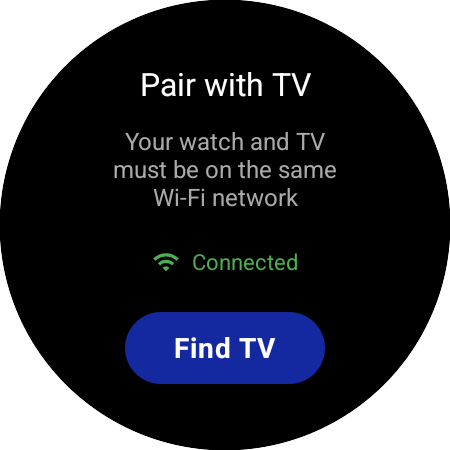
Installera på klockan
Hämta TV Remote för Samsung Smart TV från Google Play direkt på din Wear OS-klocka och öppna appen. Håll klockan på samma Wi-Fi-nätverk som TV:n.
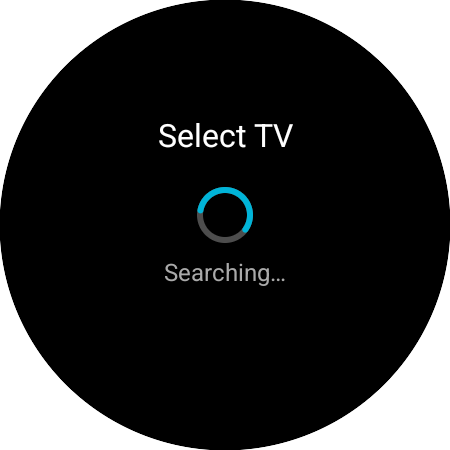
Tryck på Hitta TV
Klockan söker igenom nätverket och listar alla Samsung-TV den hittar. En inbyggd nätverksskanning klarar även routrar som blockerar automatisk sökning.
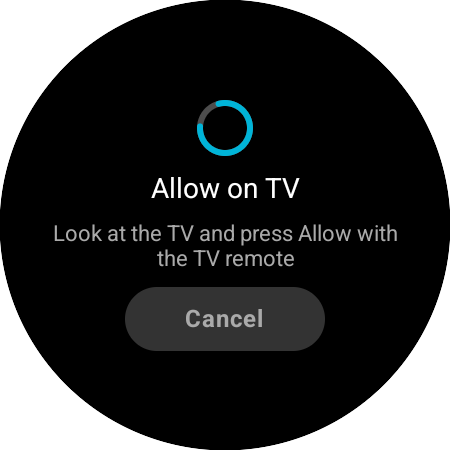
Tryck på Tillåt på TV:n
En ruta för parkoppling visas på TV:n – välj Tillåt en gång med TV:ns fjärrkontroll. Ingen PIN-kod, inget konto. Därefter återansluter klockan av sig själv.
Om du vill slå på TV:n från klockan aktiverar du Sätt på med mobilen i TV:ns nätverksinställningar (under Expertinställningar).
ALLT DU BEHÖVER
53 TV-tangenter. Dina appar. En klocka.
Knapptilldelning
Valfri av 53 Samsung TV-tangenter eller en app på valfri knapp – med separata åtgärder för kort och långt tryck
D-pad och Hem
Upp, Ner, Vänster, Höger och OK, med Hem på långt tryck på Upp – och ett haptiskt klick vid varje tryck
På och av
Stänger av TV:n via Wi-Fi och slår på den igen från standby med Wake-on-LAN
Volym med ram och krona
Vrid ramen på Galaxy Watch eller kronan på Pixel Watch för att höja eller sänka TV-volymen
Mediakontroller
Spela/Pausa, Stopp, Snabbspola framåt, Spola tillbaka, Spela in, Tyst och Tillbaka på en egen mediaskärm
Appgenvägar
Netflix, YouTube, Prime Video, Disney+, Apple TV, Spotify, Plex, Paramount+ – eller valfri app på din TV
Flera TV-apparater
Spara alla Samsung-TV i hemmet, byt med ett tryck eller snabbväxla med en knapp
Kortet Snabbåtgärder
Sex TV-knappar ett svep från urtavlan, som kan tilldelas om precis som resten
Skriv och diktera
Röst eller tangentbord på klockan, direkt in i TV:ns sökruta
Sifferknappar och kanaler
Kanalsiffror, Kanal upp/ner, Kanallista, Föregående kanal och Favoritkanaler
Källor och HDMI
Öppna TV:ns meny Källor eller hoppa direkt till HDMI 1–4, TV-mottagare och Digital-TV
Art Mode för The Frame
Art Mode på eller av, konstverk och ljusstyrka – The Frame identifieras automatiskt
DETALJERNA
Gjord för handleden
En fjärrkontroll sitter på handleden hela dagen, så de små sakerna spelar roll: hur den vibrerar, åt vilket håll ramen vrids, om den håller sig vaken och vilket språk den talar.
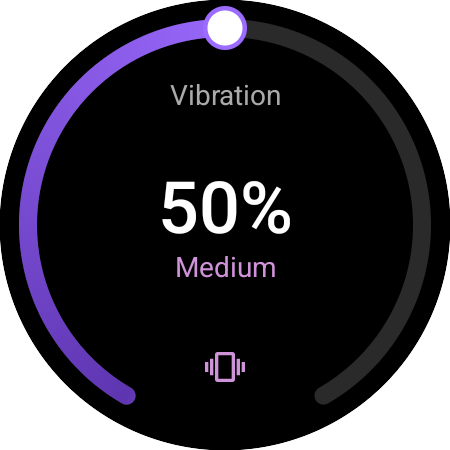
Haptik du kan finjustera
En båge från 0–100 % i stället för fasta förval – dra i den eller vrid ramen. Tryck, klick från ramen och långa tryck följer alla inställningen, anpassat efter vibrationsmotorn i din klocka.
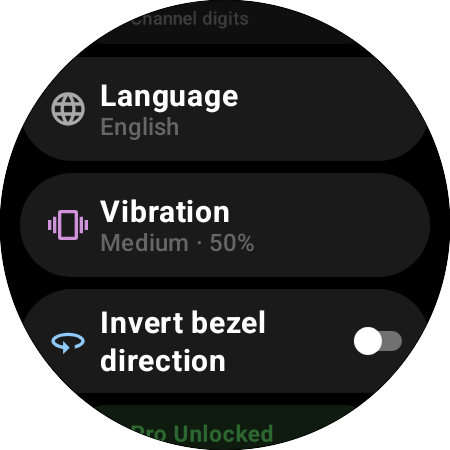
Din ram, ditt håll
Medurs höjer TV-volymen, precis som klockans egen volymkontroll. Van vid tvärtom? Ett reglage vänder på ramen eller kronan.
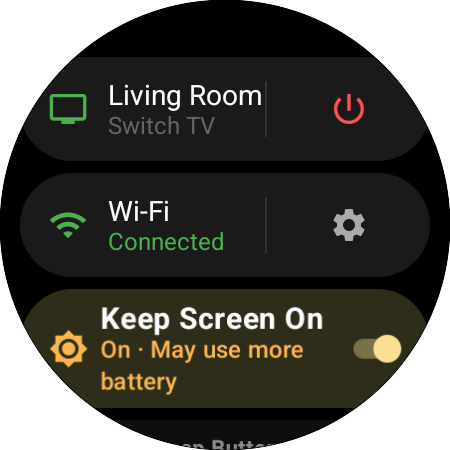
Skärmen förblir påPro
Håll skärmen på låter fjärrkontrollen ligga kvar på handleden, nedtonad, under hela filmen – utan att du behöver öppna appen igen eller återansluta.
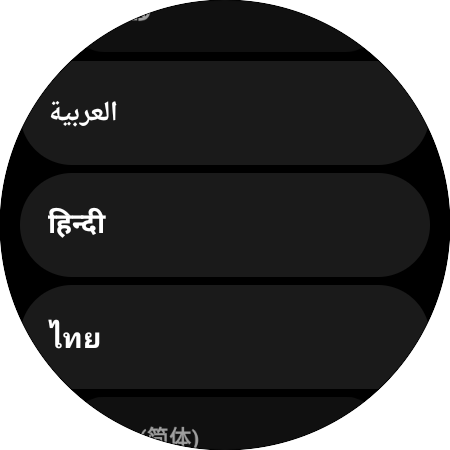
Talar ditt språk
29 språk, från English och Español till हिन्दी, ไทย och العربية, som du byter direkt i appen – och kortet Snabbåtgärder hänger med.
KOMPATIBILITET
Fungerar med alla Samsung-TV sedan 2016
Kompatibla klockor
…och många fler! Alla klockor med Wear OS 3.0 eller senare (API 30+). Klockans märke behöver inte matcha TV:ns – en Pixel Watch styr en Samsung-TV alldeles utmärkt. Galaxy Watch 3 och äldre kör Tizen, inte Wear OS, och kan inte installera appen.
Kompatibla Samsung-TV
Fungerar med alla Samsung Smart TV som kör Tizen, årsmodell 2016 eller senare. Appen känner av vilken generation din TV tillhör och använder automatiskt rätt protokoll – inklusive den särskilda strömhantering som The Frame kräver. TV-apparater från 2015 och tidigare saknar nätverksgränssnittet för fjärrstyrning och stöds inte.
VANLIGA FRÅGOR
Allt du behöver veta
Fjärrkontrollen du aldrig tappar bort.
TV Remote för Samsung Smart TV finns på Google Play. Parkoppla en gång med Tillåt på TV:n, så är fjärrkontrollen som alltid sitter på handleden redo – ingen mobil, ingen SmartThings.
Grundfjärrkontrollen är gratis • Wear OS 3.0+ • Pro som engångsköp, ingen prenumeration • 29 språk