पूरा Samsung TV रिमोट। आपकी कलाई पर।
अपनी Galaxy Watch, Pixel Watch या किसी भी Wear OS वॉच को अपने Samsung Smart TV का ऐसा रिमोट बनाएं, जिसमें हर बटन क्या करे, यह आप तय करते हैं। यह Wi-Fi से सीधे TV से बात करता है: न फ़ोन, न SmartThings, न IR ब्लास्टर।
मुख्य रिमोट मुफ़्त • एक बार का Pro अपग्रेड • न विज्ञापन, न अकाउंट
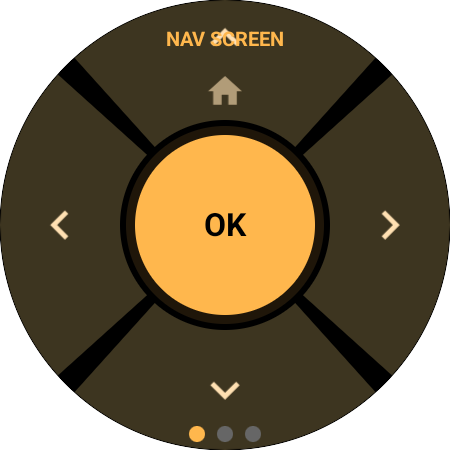
2016 से हर Samsung Tizen TV के साथ काम करता है
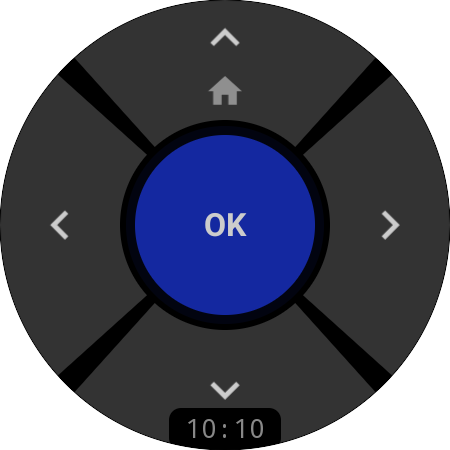
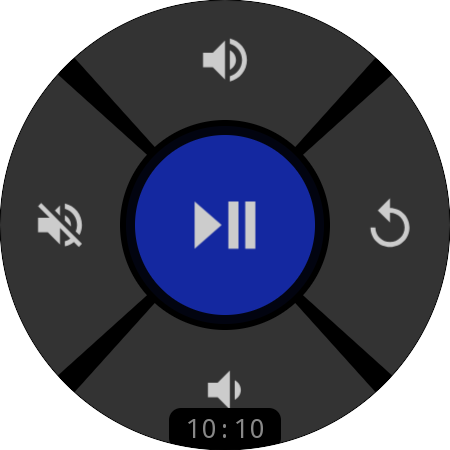
D-pad · होम के लिए ऊपर वाला तीर लंबा दबाएं
रिमोट
दो स्क्रीन। हर कंट्रोल।
गोल स्क्रीन के हिसाब से बना पांच हिस्सों वाला D-pad: तीर, बीच में OK, और ऊपर वाले तीर को लंबा दबाने पर होम। OK को लंबा दबाएं और वही पैड मीडिया स्क्रीन बन जाता है — चलाएं/रोकें, वॉल्यूम, म्यूट और वापस। TV का वॉल्यूम बदलने के लिए Galaxy Watch का बेज़ल या Pixel Watch का क्राउन घुमाएं; घड़ी की दिशा में घुमाने पर आवाज़ बढ़ती है, बिल्कुल वॉच के अपने वॉल्यूम की तरह। हर प्रेस Wi-Fi से सीधे TV तक जाता है, साथ में एक साफ़ हैप्टिक टैप।
D-pad, OK और होम मुफ़्त · मीडिया स्क्रीन और बेज़ल वॉल्यूम Pro में
बटन रीमैप
हर बटन क्या करे, यह आप तय करें
आम TV रिमोट के बटन तय होते हैं। इसके नहीं: D-pad, मीडिया स्क्रीन या त्वरित कार्रवाइयां टाइल के किसी भी बटन पर 53 Samsung TV बटनों में से कोई भी या कोई ऐप रखें — छोटे और लंबे दबाव के लिए अलग-अलग क्रिया के साथ। ऐसा रिमोट बनाएं जो आपके TV देखने के असली तरीके से मेल खाए।
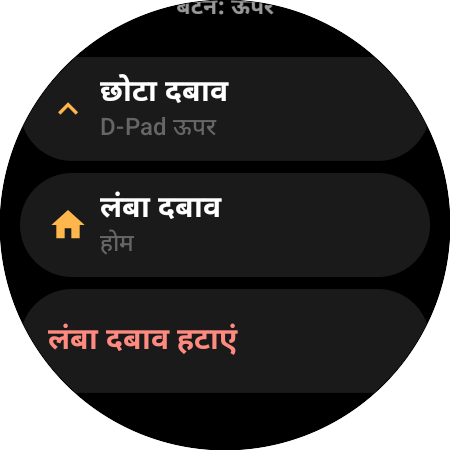
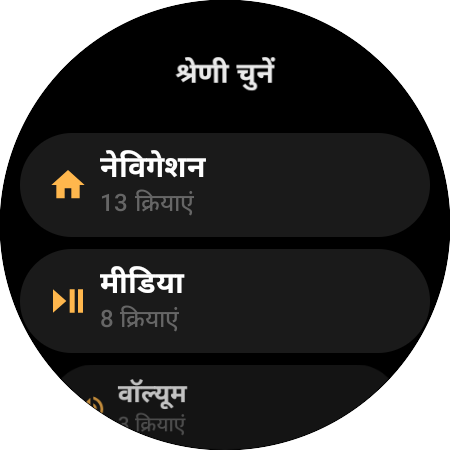
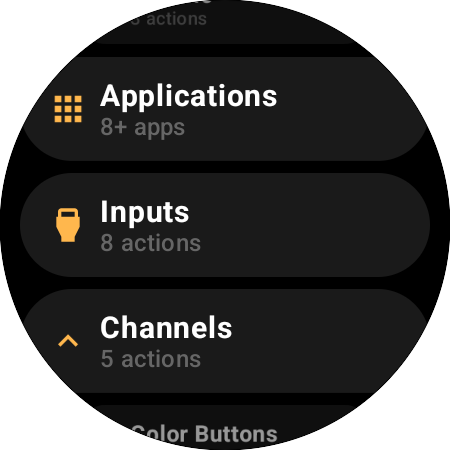
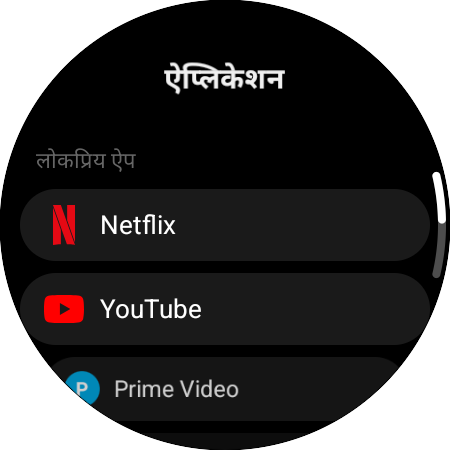
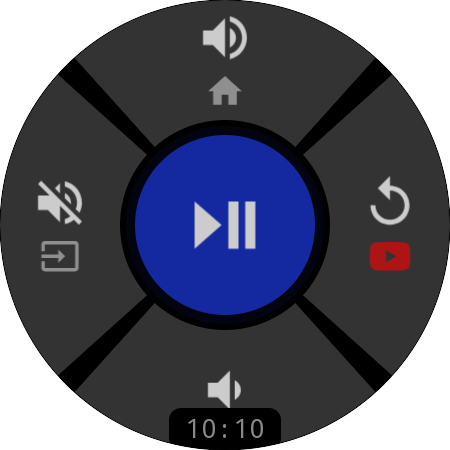
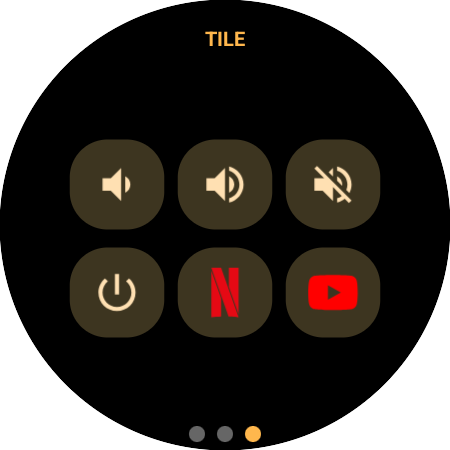
हर बटन पर दो क्रियाएं: छोटा और लंबा दबाव
हर बटन पर दो क्रियाएं
हर तीर का एक छोटा और एक लंबा दबाव होता है — जैसे, नीचे वाले तीर को टैप करके आगे बढ़ें और दबाकर रखें तो चैनल सूची खुले। बटन दोगुने, स्क्रीन पर भीड़ नहीं।
सभी 53 Samsung बटन
नेविगेशन, प्लेबैक, वॉल्यूम, चैनल, स्रोत, रंगीन बटन और कम इस्तेमाल होने वाले खास बटन भी: स्लीप टाइमर, सबटाइटल, ऑडियो विवरण, Ambient Mode, पिक्चर मोड और भी बहुत कुछ।
बटनों पर ऐप
Netflix, YouTube, Prime Video, Disney+ या आपके TV पर इंस्टॉल कोई भी ऐप — एक प्रेस में खुल जाता है। या किसी बटन पर दो TV के बीच स्विच रखें।
तीन लेआउट, लाइव प्रीव्यू
D-pad, मीडिया स्क्रीन और टाइल — तीनों की अपनी अलग सेटिंग रहती है, और लाइव प्रीव्यू हर बदलाव को उसी वक़्त दिखाता है।
Pro सुविधा — पूरा कैटलॉग मुफ़्त में देखें
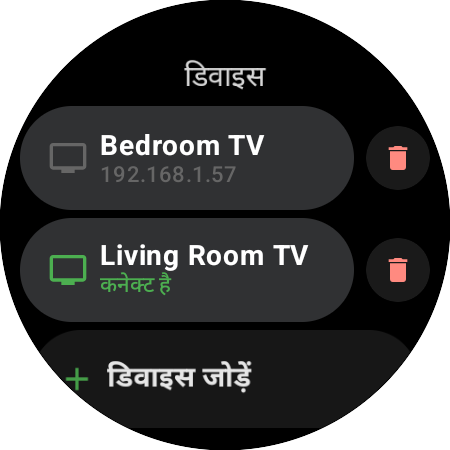
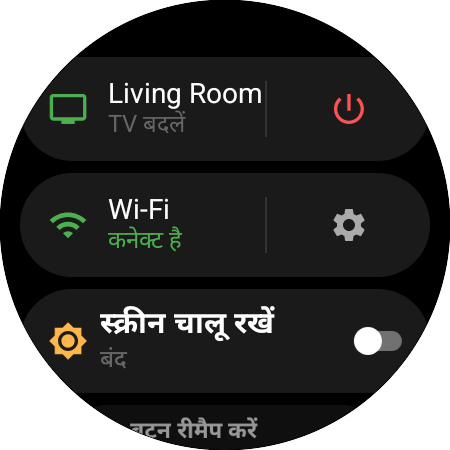
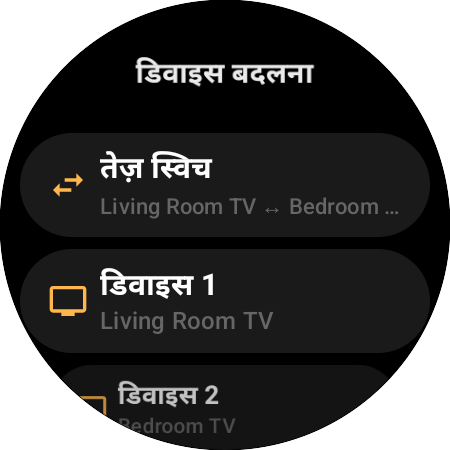
लाइव स्टेटस के साथ डिवाइस सूची
मल्टी-डिवाइस
घर का हर Samsung TV। एक वॉच।
लिविंग रूम का QLED, बेडरूम का TV और किचन वाला भी सेव करें: सब एक ही “डिवाइस” सूची में रहते हैं, लाइव कनेक्शन स्टेटस के साथ, और स्विच करने में बस एक टैप लगता है। हर TV उसके हार्डवेयर एड्रेस से याद रखा जाता है, इसलिए राउटर रीबूट होने या IP बदलने के बाद भी वॉच उसे फिर से ढूंढ लेती है। किसी बटन पर “तेज़ स्विच” रखें और अपने दो पसंदीदा TV के बीच एक प्रेस में आएं-जाएं — तब भी, जब मौजूदा TV बंद हो।
Pro सुविधा
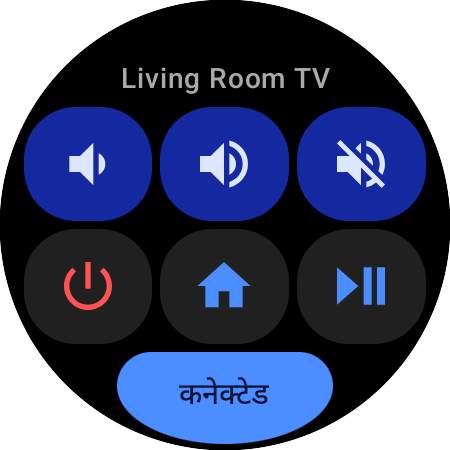
छह बटन · नीचे कनेक्शन स्टेटस
त्वरित कार्रवाइयां टाइल
ऐप खोले बिना वॉल्यूम और पावर
अपने वॉच फ़ेस के पास त्वरित कार्रवाइयां टाइल जोड़ें, और छह TV बटन बस एक स्वाइप दूर होंगे: डिफ़ॉल्ट रूप से आवाज़ कम करें, आवाज़ बढ़ाएं, म्यूट, पावर, होम और चलाएं/रोकें — या जो भी आप उन पर रीमैप करें। टाइल पर स्वाइप करते ही वह कनेक्ट होना शुरू कर देती है, इसलिए ऐप बंद होने पर भी पहला टैप काम करता है, और उसका निचला बटन दिखाता है कि TV कनेक्ट है या नहीं।
Pro सुविधा
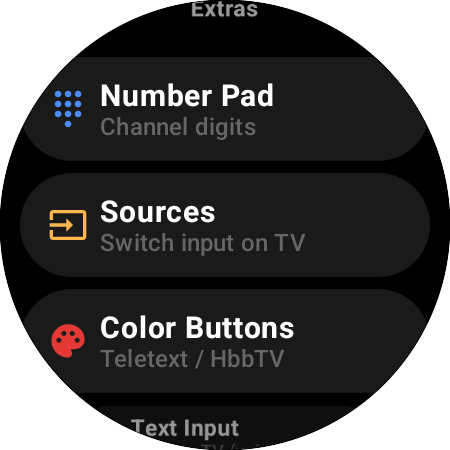
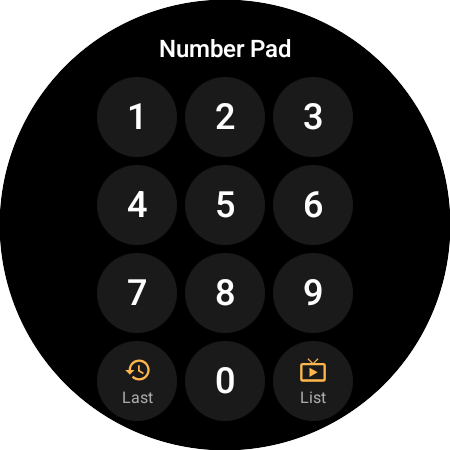
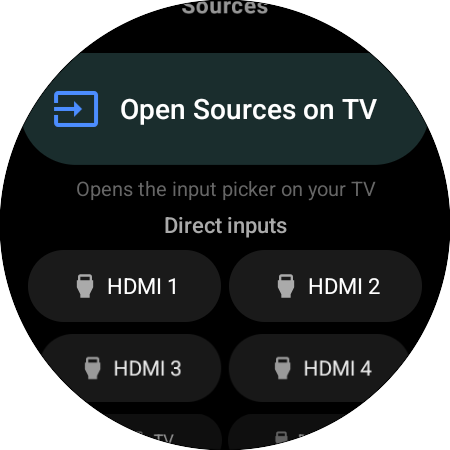
अतिरिक्त टूलबॉक्स
अतिरिक्त
नंबर पैड, स्रोत और टाइपिंग
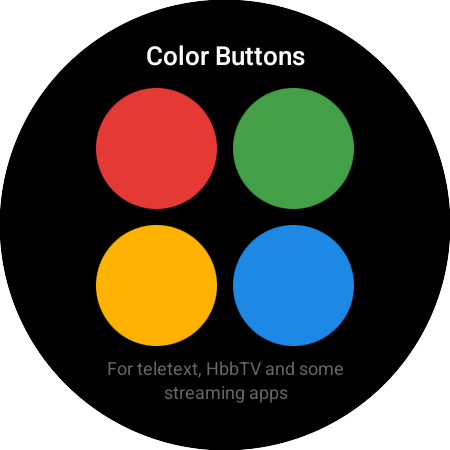
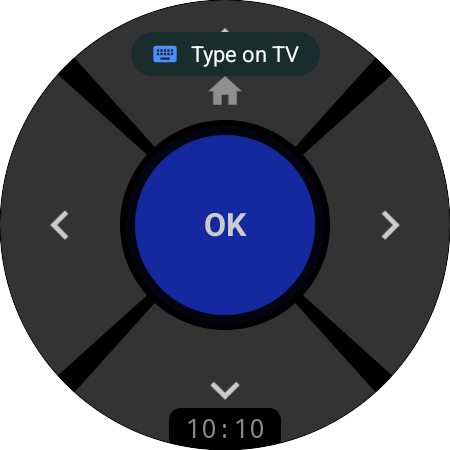
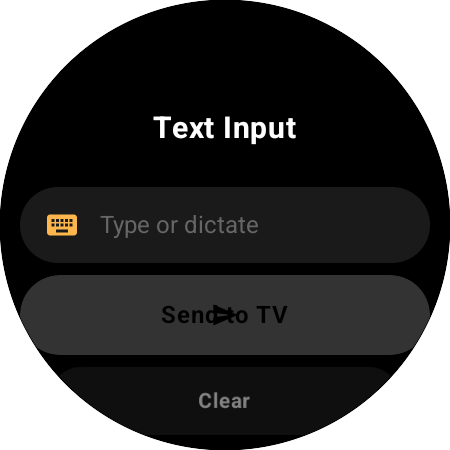
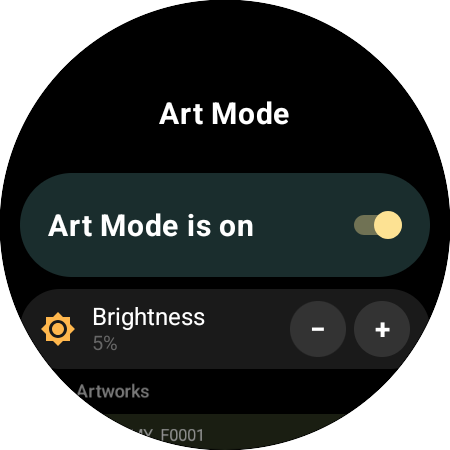
पूरे साइज़ का Samsung रिमोट जो कुछ और करता है, वह सब “अतिरिक्त” में बस एक टैप दूर है: “पिछला” और चैनल सूची के साथ नंबर पैड, स्रोत मेन्यू और जिन TV पर ये चलते हैं उन पर सीधे HDMI 1–4 बटन, टेलीटेक्स्ट और HbbTV के लिए चार रंगीन बटन, और टेक्स्ट इनपुट — तीरों से एक-एक अक्षर चुनने की बजाय वॉच पर सर्च बोलें या टाइप करें। जब TV अपना कीबोर्ड खोलता है, तो रिमोट पर ही “TV पर लिखें” शॉर्टकट दिख जाता है। The Frame पर Art Mode स्क्रीन गैलरी चालू या बंद करती है, आर्टवर्क चुनती है और उसकी ब्राइटनेस सेट करती है।
Pro सुविधा
यह कैसे काम करता है
इंस्टॉल से कंट्रोल तक, एक मिनट में
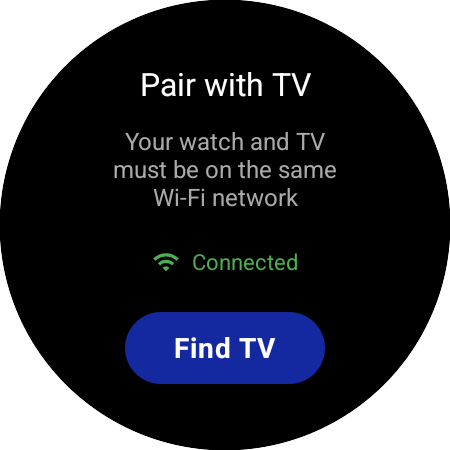
वॉच पर इंस्टॉल करें
Samsung Smart TV के लिए TV Remote को Google Play से सीधे अपनी Wear OS वॉच पर इंस्टॉल करें और खोलें। वॉच को उसी Wi-Fi नेटवर्क पर रखें, जिस पर TV है।
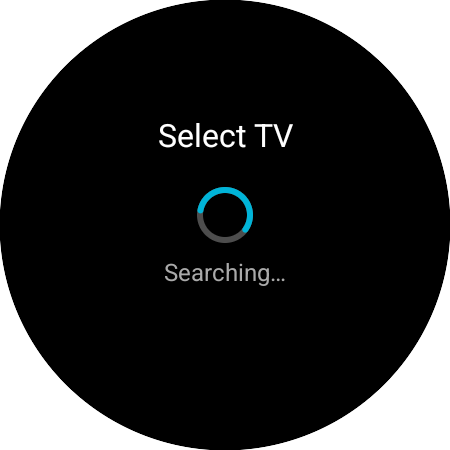
“TV खोजें” पर टैप करें
वॉच आपका नेटवर्क खोजती है और जितने भी Samsung TV मिलते हैं, उनकी सूची दिखाती है। जो राउटर डिस्कवरी रोकते हैं, उनके लिए बिल्ट-इन नेटवर्क स्कैन है।
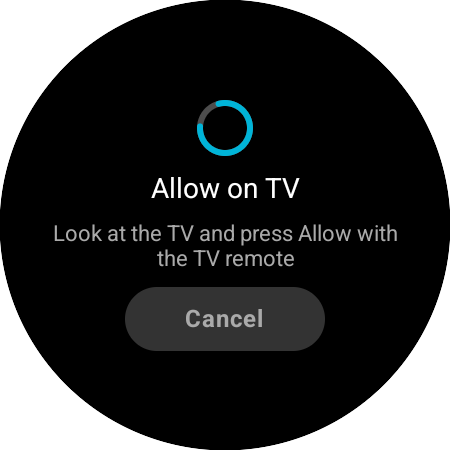
TV पर “अनुमति दें” दबाएं
TV पर पेयरिंग पॉपअप आता है — TV के रिमोट से एक बार “अनुमति दें” (Allow) चुनें। न PIN, न अकाउंट। इसके बाद वॉच अपने-आप दोबारा कनेक्ट हो जाती है।
वॉच से TV चालू करने के लिए, TV की नेटवर्क सेटिंग्स में (Expert Settings के अंदर) “Power On with Mobile” चालू करें।
आपकी ज़रूरत की हर चीज़
53 TV बटन। आपके ऐप। एक वॉच।
बटन रीमैपिंग
किसी भी बटन पर 53 Samsung TV बटनों में से कोई भी या कोई ऐप — छोटे और लंबे दबाव के लिए अलग-अलग
D-Pad और होम
ऊपर, नीचे, बाएं, दाएं और OK, ऊपर वाले तीर को लंबा दबाने पर होम — और हर प्रेस पर हैप्टिक टैप
पावर ऑन और ऑफ़
Wi-Fi से TV बंद करता है और Wake-on-LAN से स्टैंडबाय से वापस चालू करता है
बेज़ल और क्राउन से वॉल्यूम
TV की आवाज़ बढ़ाने या घटाने के लिए Galaxy Watch का बेज़ल या Pixel Watch का क्राउन घुमाएं
मीडिया कंट्रोल
अलग मीडिया स्क्रीन पर चलाएं/रोकें, स्टॉप, फ़ास्ट फ़ॉरवर्ड, रिवाइंड, रिकॉर्ड, म्यूट और वापस
ऐप शॉर्टकट
Netflix, YouTube, Prime Video, Disney+, Apple TV, Spotify, Plex, Paramount+ — या आपके TV का कोई भी ऐप
कई TV
घर का हर Samsung TV सेव करें, एक टैप में स्विच करें या किसी बटन से तेज़ स्विच करें
त्वरित कार्रवाइयां टाइल
वॉच फ़ेस से एक स्वाइप दूर छह TV बटन, बाकी बटनों की तरह रीमैप होने वाले
टाइप करें और बोलें
वॉच पर आवाज़ या कीबोर्ड, सीधे TV के सर्च बॉक्स में
नंबर पैड और चैनल
चैनल अंक, चैनल +/−, चैनल सूची, पिछला चैनल और पसंदीदा चैनल
स्रोत और HDMI
TV का स्रोत मेन्यू खोलें या सीधे HDMI 1–4, TV और डिजिटल TV पर जाएं
The Frame का Art Mode
Art Mode चालू या बंद, आर्टवर्क और ब्राइटनेस — The Frame अपने-आप पहचाना जाता है
बारीकियां
कलाई के लिए बना
रिमोट दिन भर आपकी कलाई पर रहता है, इसलिए छोटी बातें मायने रखती हैं: वह कैसे वाइब्रेट करता है, बेज़ल किस दिशा में घूमता है, स्क्रीन जगी रहती है या नहीं, और वह कौन-सी भाषा बोलता है।
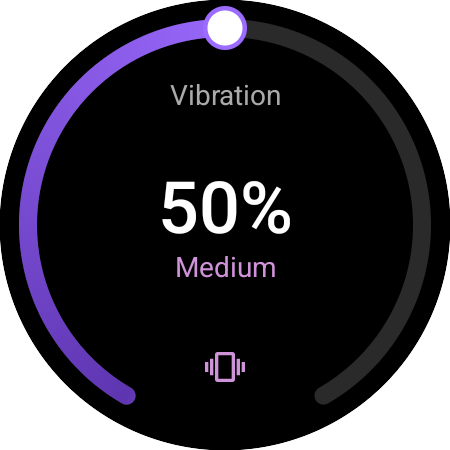
वाइब्रेशन, जितना आप चाहें
तय प्रीसेट की जगह 0–100% का एक आर्क — उसे खींचें या बेज़ल घुमाएं। टैप, बेज़ल टिक और लंबा दबाव, सब इसी के हिसाब से बदलते हैं, और यह आपकी वॉच की वाइब्रेशन मोटर के मुताबिक ट्यून किया गया है।
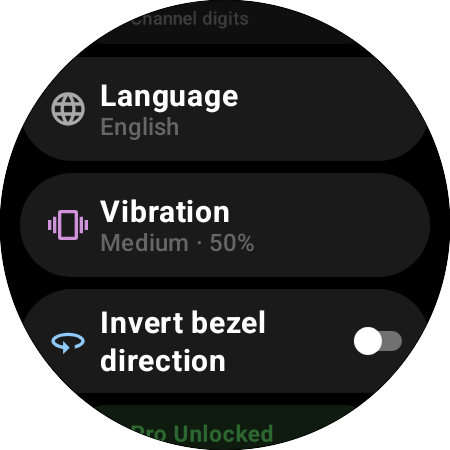
आपका बेज़ल, आपकी दिशा
घड़ी की दिशा में घुमाने पर TV की आवाज़ बढ़ती है, बिल्कुल वॉच के अपने वॉल्यूम कंट्रोल की तरह। उल्टी दिशा की आदत है? एक टॉगल से बेज़ल या क्राउन की दिशा पलट जाती है।
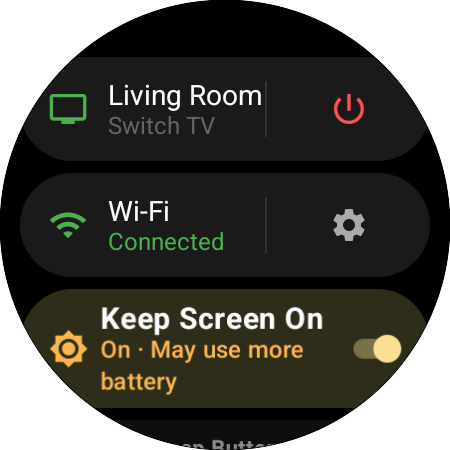
स्क्रीन जगी रहती हैPro
“स्क्रीन चालू रखें” पूरी मूवी के दौरान रिमोट को मंद रोशनी में आपकी कलाई पर बनाए रखता है — न ऐप दोबारा खोलना, न फिर से कनेक्ट करना।
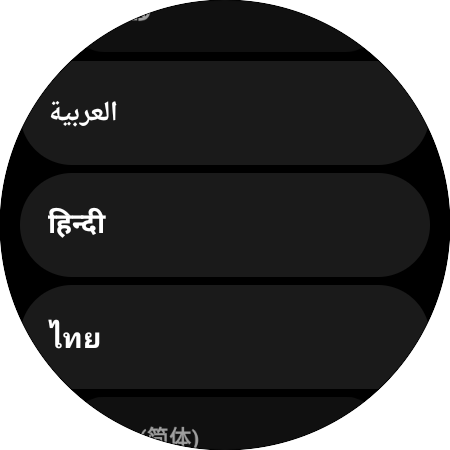
आपकी भाषा बोलता है
29 भाषाएं, English और Español से लेकर हिन्दी, ไทย और العربية तक, जिन्हें ऐप के अंदर ही बदला जा सकता है — और त्वरित कार्रवाइयां टाइल भी साथ में बदल जाती है।
संगतता
2016 से हर Samsung TV के साथ काम करता है
संगत वॉच
…और भी कई! Wear OS 3.0 या उससे नए वर्शन वाली कोई भी वॉच (API 30+)। आपकी वॉच का ब्रांड TV के ब्रांड से मेल खाना ज़रूरी नहीं — Pixel Watch भी Samsung TV को बढ़िया कंट्रोल करती है। Galaxy Watch 3 और उससे पुरानी वॉच Wear OS नहीं, Tizen पर चलती हैं, इसलिए उन पर यह ऐप इंस्टॉल नहीं हो सकता।
संगत Samsung TV
Tizen पर चलने वाले, मॉडल वर्ष 2016 या उसके बाद के किसी भी Samsung Smart TV के साथ काम करता है। ऐप आपके TV की पीढ़ी पहचानकर अपने-आप उसके लिए सही प्रोटोकॉल इस्तेमाल करता है — The Frame को पावर के लिए जिस खास तरीके की ज़रूरत होती है, वह भी। 2015 और उससे पहले के TV में नेटवर्क रिमोट इंटरफ़ेस नहीं होता, इसलिए वे सपोर्ट नहीं होते।
अक्सर पूछे जाने वाले सवाल
वह सब जो आपको जानना चाहिए
वह रिमोट, जो कभी नहीं खोता।
Samsung Smart TV के लिए TV Remote, Google Play पर उपलब्ध है। TV पर एक बार “अनुमति दें” चुनकर पेयर करें, और हमेशा आपकी कलाई पर रहने वाला रिमोट तैयार है — न फ़ोन, न SmartThings।
मुख्य रिमोट मुफ़्त • Wear OS 3.0+ • एक बार का Pro अपग्रेड, कोई सब्सक्रिप्शन नहीं • 29 भाषाएं