Eksiksiz Bir Samsung TV Kumandası. Bileğinizde.
Galaxy Watch, Pixel Watch veya başka bir Wear OS saatinizi Samsung Smart TV'niz için bir kumandaya dönüştürün — her tuşun ne yapacağına sizin karar verdiğiniz bir kumandaya. TV ile doğrudan Wi-Fi üzerinden iletişim kurar: telefon yok, SmartThings yok, IR verici yok.
Temel kumanda ücretsiz • Tek seferlik Pro yükseltmesi • Reklam yok, hesap yok
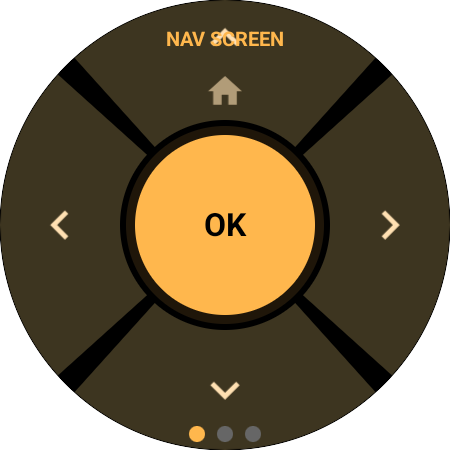
2016'DAN BU YANA HER SAMSUNG TIZEN TV İLE ÇALIŞIR
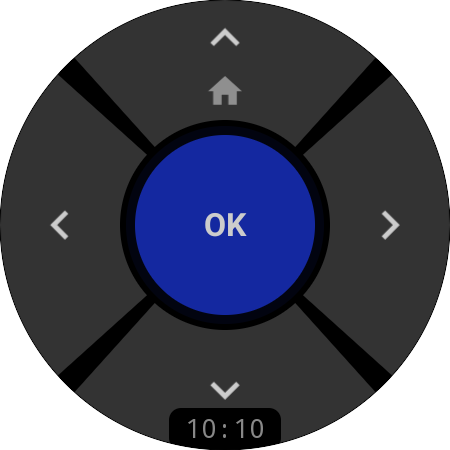
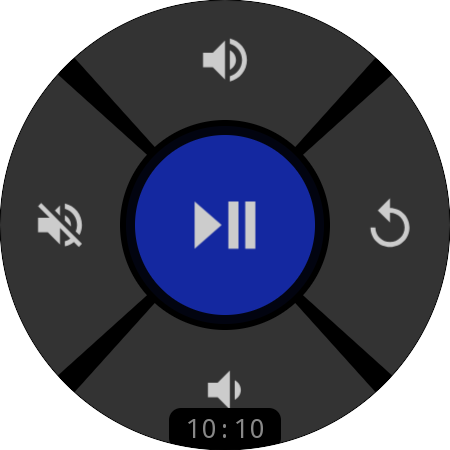
D-pad · Ana ekran için Yukarı'ya uzun basın
KUMANDA
İki Ekran. Tüm Kontroller.
Yuvarlak ekran için tasarlanmış beş bölgeli bir D-pad: oklar, ortada OK ve Yukarı'ya uzun basınca Ana ekran. OK'a uzun basın, aynı D-pad bir medya ekranına dönüşsün — Oynat/Duraklat, ses, sessiz ve Geri. TV sesini değiştirmek için Galaxy Watch'ta çerçeveyi veya Pixel Watch'ta tacı çevirin; saat yönünde çevirince ses açılır, tıpkı saatin kendi ses kontrolündeki gibi. Her basış, net bir dokunsal geri bildirimle Wi-Fi üzerinden doğrudan TV'ye gider.
D-pad, OK ve Ana ekran ücretsiz · Medya ekranı ve çerçeveyle ses Pro'da
TUŞLARI YENİDEN ATA
Her Tuşun Ne Yapacağına Siz Karar Verin
Sıradan bir TV kumandasının tuşları sabittir. Bu kumandada öyle değil: D-pad'in, medya ekranının veya Hızlı İşlemler kartının herhangi bir tuşuna 53 Samsung TV tuşundan birini ya da bir uygulamayı koyun — kısa ve uzun basış için ayrı birer eylemle. TV'yi gerçekte nasıl izliyorsanız ona uyan kumandayı kurun.
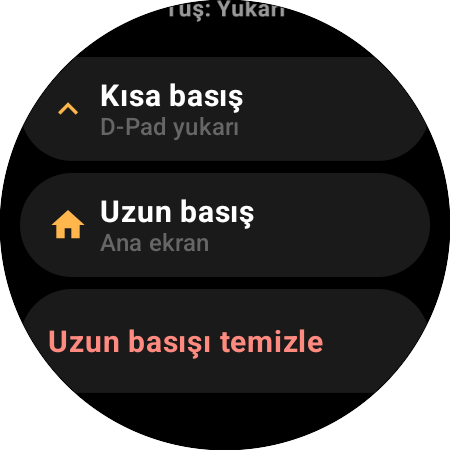
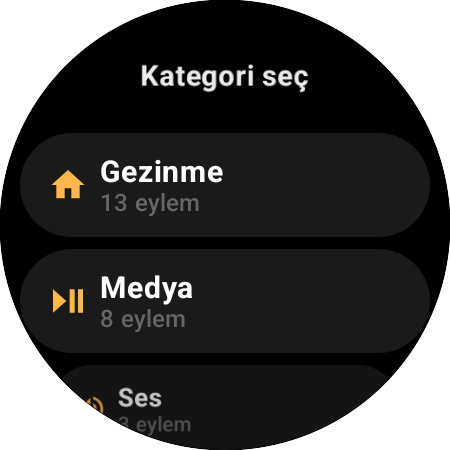
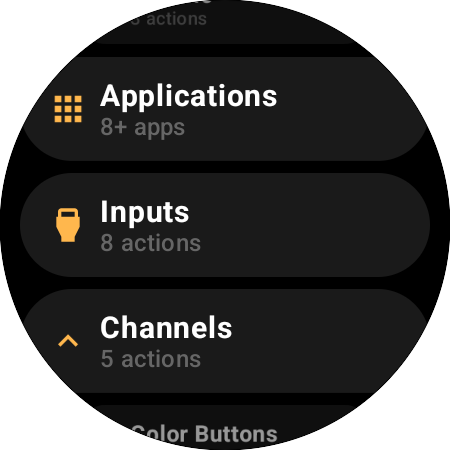
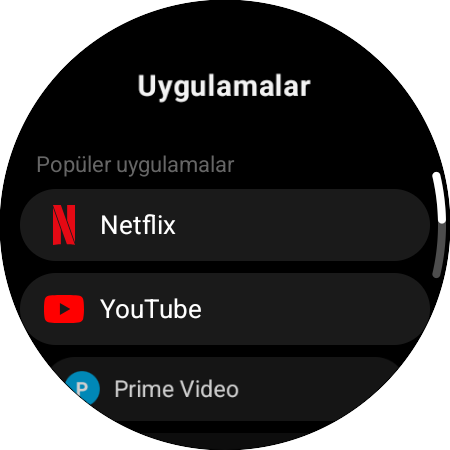
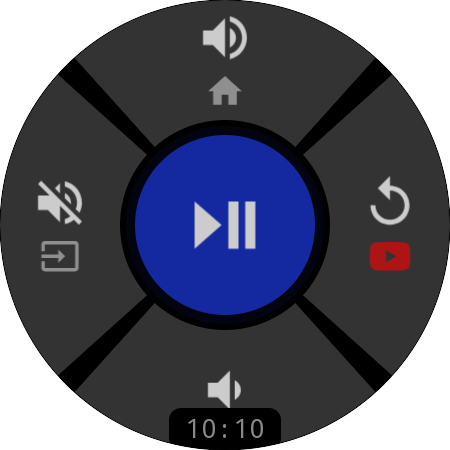
Tuş başına iki eylem: kısa ve uzun basış
Tuş Başına İki Eylem
Her okun bir kısa bir de uzun basışı vardır — örneğin hareket etmek için Aşağı'ya dokunun, Kanal listesi için basılı tutun. Tuş sayısı iki katına çıkar, ekran kalabalıklaşmaz.
53 Samsung Tuşunun Tamamı
Gezinme, oynatma, ses, kanallar, kaynaklar, renkli tuşlar ve az bilinenler: Uyku zamanlayıcı, Altyazılar, Sesli betimleme, Ambient modu, Resim modu ve daha fazlası.
Tuşlarda Uygulamalar
Netflix, YouTube, Prime Video, Disney+ veya TV'nizde yüklü herhangi bir uygulama — tek basışta açılır. Ya da bir tuşa iki TV arasında geçişi koyun.
Üç Düzen, Canlı Önizleme
D-pad, medya ekranı ve kart kendi ayarlarını ayrı ayrı tutar; canlı önizleme de her değişikliği siz yaparken gösterir.
Pro özelliği — tüm kataloğa ücretsiz göz atın
Canlı durum gösteren Cihazlar listesi
ÇOKLU CİHAZ
Evdeki Tüm Samsung TV'ler. Tek Saat.
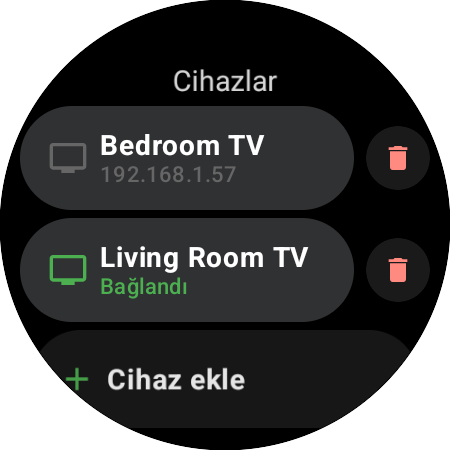
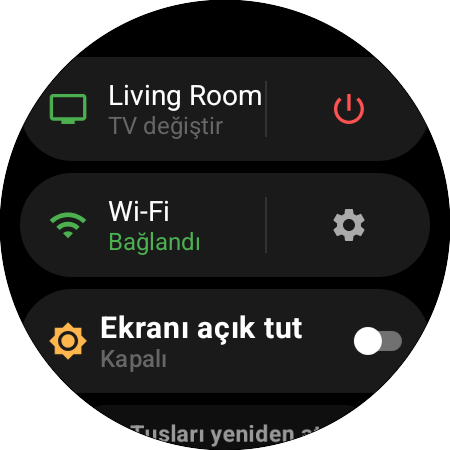
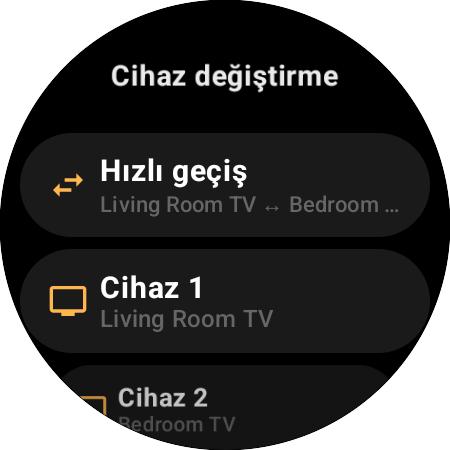
Oturma odasındaki QLED'i, yatak odasındaki TV'yi ve mutfaktakini kaydedin: hepsi canlı bağlantı durumunu gösteren tek bir Cihazlar listesinde durur ve aralarında geçiş tek dokunuş sürer. Her TV donanım adresiyle hatırlanır; böylece modem yeniden başlasa veya IP değişse de saat onu yeniden bulur. Hızlı geçiş özelliğini bir tuşa atayın ve en sevdiğiniz iki TV arasında tek basışla gidip gelin — o anki TV kapalıyken bile.
Pro özelliği
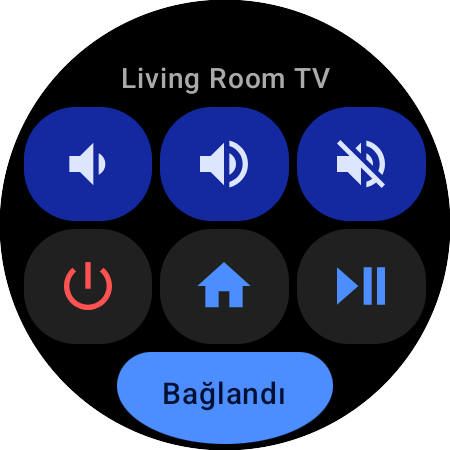
Altı tuş · altta bağlantı durumu
HIZLI İŞLEMLER KARTI
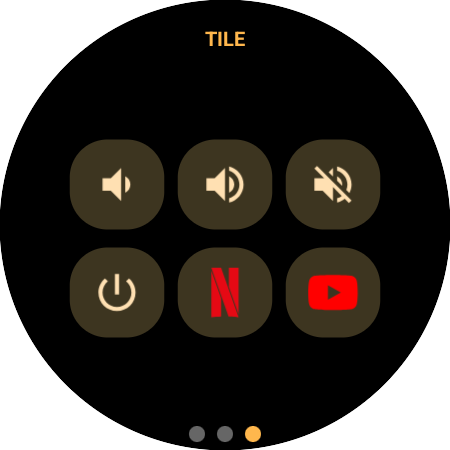
Uygulamayı Açmadan Ses ve Güç
Hızlı İşlemler kartını saat kadranlarınızın yanına ekleyin; altı TV tuşu tek kaydırma uzağınızda olsun: varsayılan olarak Sesi kıs, Sesi aç, Sessiz, Güç, Ana ekran ve Oynat/Duraklat — ya da onlara ne atadıysanız. Kart, ona kaydırdığınız anda bağlanmaya başlar; böylece uygulama kapalıyken bile ilk dokunuş çalışır. Alttaki düğme de TV'nin bağlı olup olmadığını gösterir.
Pro özelliği
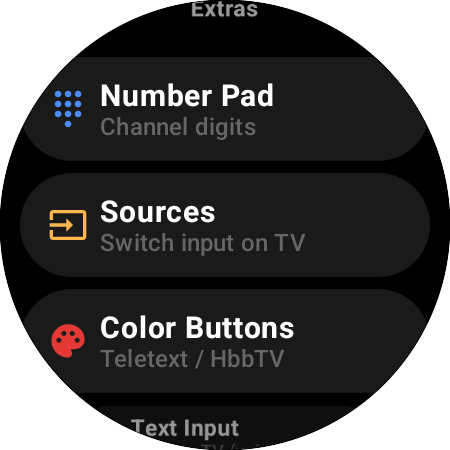
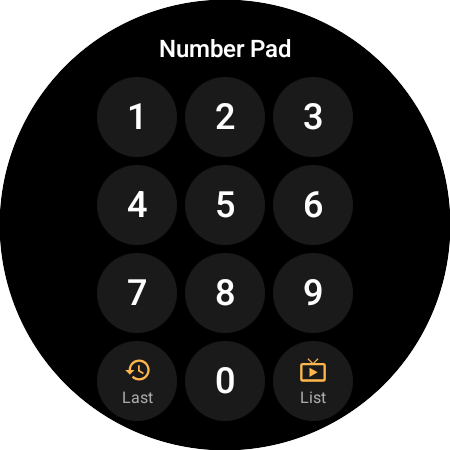
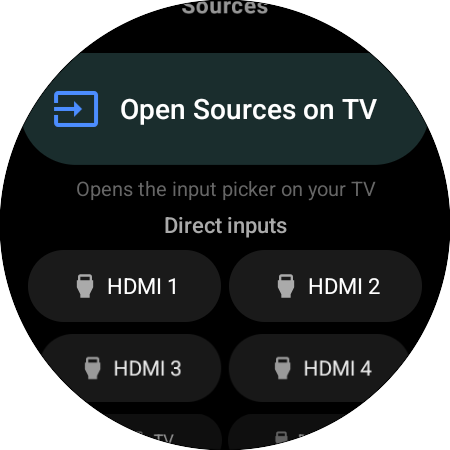
Ekstralar araç kutusu
EKSTRALAR
Sayı Tuşları, Kaynaklar ve Yazma
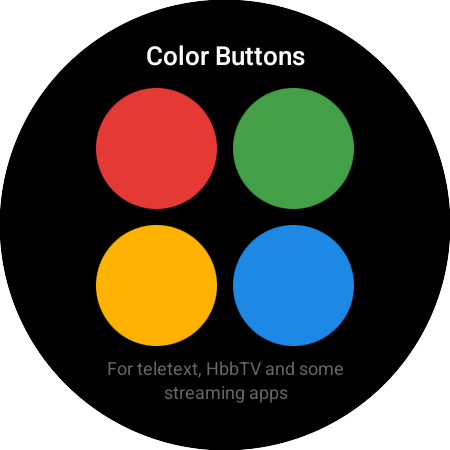
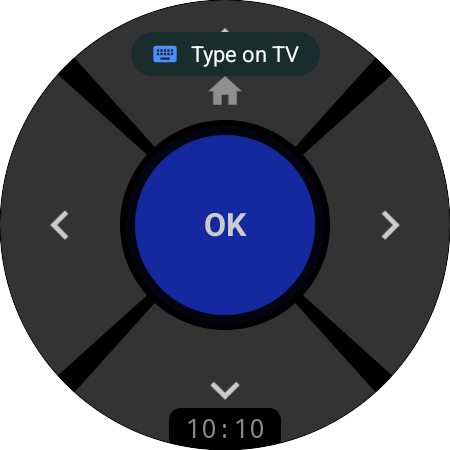
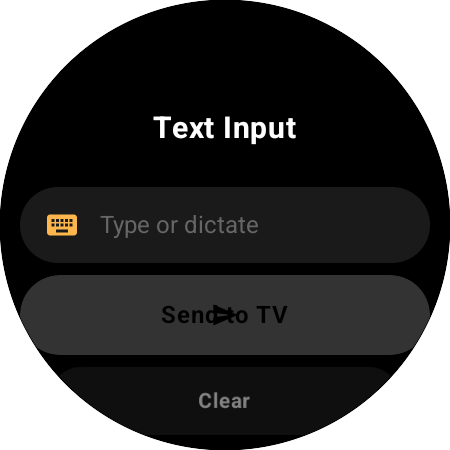
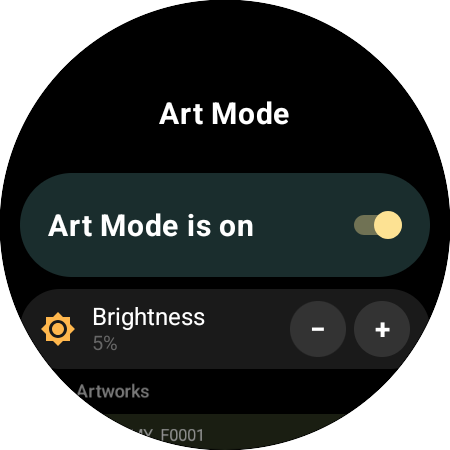
Tam boyutlu bir Samsung kumandasının yaptığı diğer her şey Ekstralar'da, tek dokunuş uzağınızda: Önceki ve Kanal listesi tuşlarıyla sayı tuşları, destekleyen TV'lerde Kaynaklar menüsü ve doğrudan HDMI 1–4 tuşları, teletext ve HbbTV için dört renkli tuş ve Metin girişi — aramayı ok tuşlarıyla harf harf girmek yerine saatte dikte edin veya yazın. TV klavyesini açtığında, kumandanın üzerinde “TV'de yaz” kısayolu belirir. The Frame'de Art Mode ekranı galeriyi açıp kapatır, bir eser seçer ve parlaklığını ayarlar.
Pro özelliği
NASIL ÇALIŞIR
Kurulumdan Kontrole Bir Dakikada
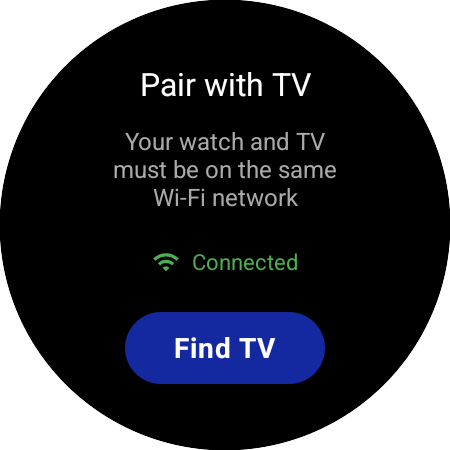
Saatinize Yükleyin
Samsung Smart TV için TV Remote'u Google Play'den doğrudan Wear OS saatinize yükleyin ve açın. Saatin TV ile aynı Wi-Fi ağında olmasına dikkat edin.
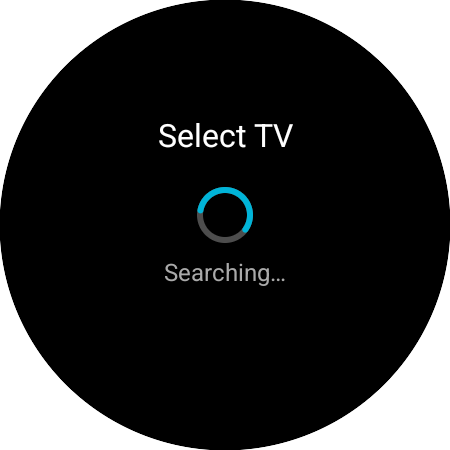
TV Bul'a Dokunun
Saat ağınızı tarar ve bulduğu tüm Samsung TV'leri listeler. Yerleşik ağ taraması, cihaz bulmayı engelleyen modemlerde de işe yarar.
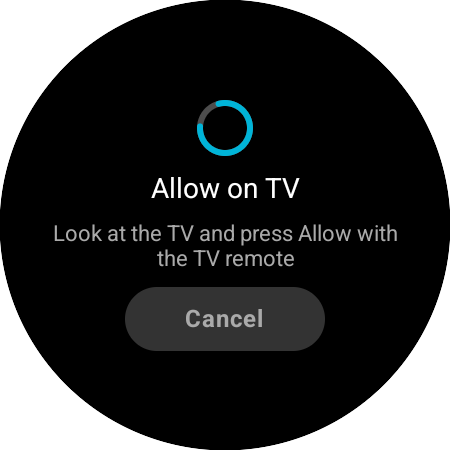
TV'de İzin Ver'e Basın
TV'de bir eşleştirme penceresi açılır — TV kumandasıyla bir kez İzin Ver'i seçin. PIN yok, hesap yok. Bundan sonra saat kendiliğinden yeniden bağlanır.
TV'yi saatinizden açmak için TV'nin ağ ayarlarında (Uzman Ayarları altında) Mobil ile Güç Açma seçeneğini etkinleştirin.
İHTİYACINIZ OLAN HER ŞEY
53 TV Tuşu. Uygulamalarınız. Tek Saat.
Tuş Yeniden Atama
53 Samsung TV tuşundan herhangi biri veya bir uygulama, herhangi bir tuşta — kısa ve uzun basış ayrı ayrı
D-Pad ve Ana Ekran
Yukarı, Aşağı, Sol, Sağ ve OK; Yukarı'ya uzun basınca Ana ekran — ve her basışta dokunsal bir tık
Açma ve Kapama
TV'yi Wi-Fi üzerinden kapatır, bekleme modundan Wake-on-LAN ile yeniden açar
Çerçeve ve Taçla Ses
TV sesini açıp kısmak için Galaxy Watch çerçevesini veya Pixel Watch tacını çevirin
Medya Kontrolleri
Ayrı bir medya ekranında Oynat/Duraklat, Durdur, Hızlı ileri, Hızlı geri, Kaydet, Sessiz ve Geri
Uygulama Kısayolları
Netflix, YouTube, Prime Video, Disney+, Apple TV, Spotify, Plex, Paramount+ — ya da TV'nizdeki herhangi bir uygulama
Birden Fazla TV
Evdeki her Samsung TV'yi kaydedin, tek dokunuşla geçin ya da bir tuştan hızlı geçiş yapın
Hızlı İşlemler Kartı
Saat kadranından tek kaydırma uzaklıkta altı TV tuşu, diğerleri gibi yeniden atanabilir
Yazın ve Dikte Edin
Saatte ses veya klavye, doğrudan TV'nin arama kutusuna
Sayı Tuşları ve Kanallar
Kanal rakamları, Kanal +/−, Kanal listesi, Önceki kanal ve Favoriler
Kaynaklar ve HDMI
TV'nin Kaynaklar menüsünü açın ya da doğrudan HDMI 1–4, TV ve dijital TV'ye geçin
The Frame Sanat Modu
Sanat Modu açık veya kapalı, eserler ve parlaklık — The Frame otomatik olarak algılanır
AYRINTILAR
Bilek için Tasarlandı
Kumanda bütün gün bileğinizde durur; bu yüzden küçük şeyler önemlidir: nasıl titrediği, çerçevenin hangi yöne döndüğü, ekranın açık kalıp kalmadığı ve hangi dili konuştuğu.
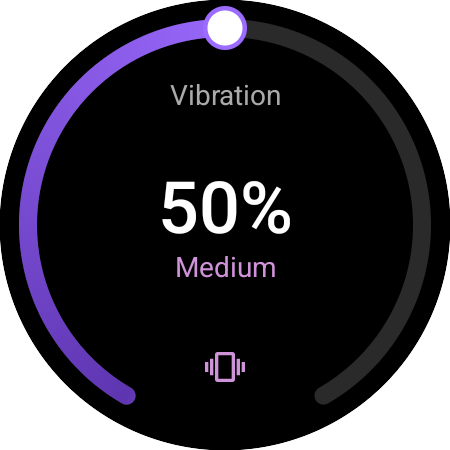
İnce Ayarlı Titreşim
Sabit hazır ayarlar yerine tek bir %0–100 yay — sürükleyin ya da çerçeveyi çevirin. Dokunuşlar, çerçeve tıkları ve uzun basışlar buna göre ölçeklenir; hepsi saatinizdeki titreşim motoruna göre ayarlanır.
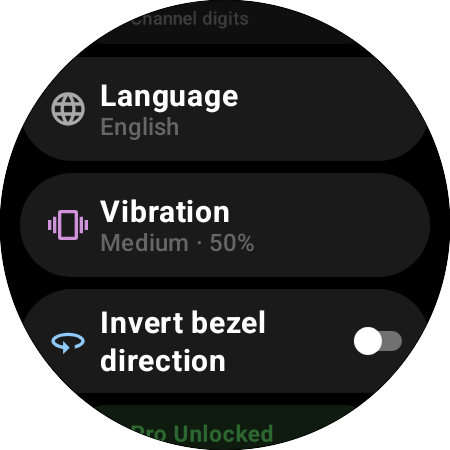
Sizin Çerçeveniz, Sizin Yönünüz
Saat yönünde çevirince TV sesi açılır, tıpkı saatin kendi ses kontrolündeki gibi. Tersine mi alışkınsınız? Tek bir anahtar çerçevenin veya tacın yönünü çevirir.
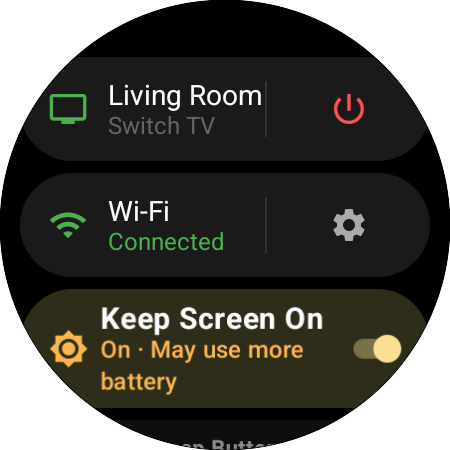
Ekran Açık KalırPro
“Ekranı açık tut” seçeneği, kumandayı film boyunca kısık parlaklıkta bileğinizde tutar — uygulamayı yeniden açmak yok, yeniden bağlanmak yok.
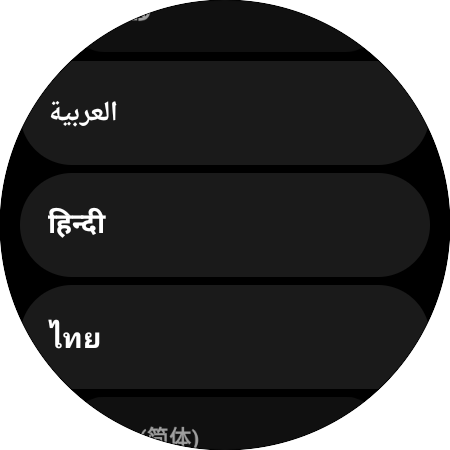
Sizin Dilinizi Konuşur
English ve Español'dan हिन्दी, ไทย ve العربية diline kadar 29 dil, doğrudan uygulamanın içinden değiştirilebilir — Hızlı İşlemler kartı da ona uyar.
UYUMLULUK
2016'dan Bu Yana Her Samsung TV ile Çalışır
Uyumlu Saatler
…ve daha birçoğu! Wear OS 3.0 veya sonrasını çalıştıran her saat (API 30+). Saatinizin markasının TV'nizinkiyle aynı olması gerekmez — bir Pixel Watch da Samsung TV'yi sorunsuz kontrol eder. Galaxy Watch 3 ve öncesi Wear OS değil Tizen çalıştırır ve uygulamayı yükleyemez.
Uyumlu Samsung TV'ler
Tizen çalıştıran, 2016 veya daha yeni model her Samsung Smart TV ile çalışır. Uygulama TV'nizin kuşağını algılar ve ona uygun protokolü otomatik olarak kullanır — The Frame'in ihtiyaç duyduğu özel güç yönetimi de dahil. 2015 ve öncesi TV'ler ağ üzerinden kumanda arayüzü sunmaz ve desteklenmez.
SIKÇA SORULAN SORULAR
Bilmeniz Gereken Her Şey
Hiç Kaybolmayan Kumanda.
Samsung Smart TV için TV Remote Google Play'de. TV'de İzin Ver ile bir kez eşleştirin; her zaman bileğinizde duran kumanda hazır — telefon yok, SmartThings yok.
Temel kumanda ücretsiz • Wear OS 3.0+ • Tek seferlik Pro yükseltmesi, abonelik yok • 29 dil