‘Serverfout’ bij upgraden naar Pro? Dat is een bug in Google Play, niet in de app – zo los je het in 2 minuten op.Pro-upgrade geeft ‘Serverfout’? Het is een Google Play-bug, niet de app – zo los je het op.Zo los je het opVerbergen
Google Play-bug · niet de app · sinds eind september 2026
Lukt upgraden naar Pro niet? Zo los je het op.
Als je op het horloge op ‘Upgraden naar Pro’ tikt, geeft Google Play de aankoop door aan je telefoon – en sinds eind september laat de Google Play Store op de telefoon die overdracht mislukken met ‘Serverfout’ of ‘Deze versie van de applicatie is niet geconfigureerd voor facturering via Google Play’. De app heeft hier geen enkele invloed op: de fout ontstaat binnen Google Play, voordat de aankoop de app bereikt. Google heeft bevestigd dat de bug aan hun kant zit – hij treft elke app op Google Play die alleen voor horloges is – en werkt aan een oplossing, maar er is nog geen datum bekend. Er is niets mis met de app, je Google-account of je kaart. Sla de telefoon over en rond de aankoop in plaats daarvan af op een computer:
‘Serverfout’
‘Niet geconfigureerd voor facturering via Google Play’
- 1
Start de upgrade op het horloge
Open de app, scroll omlaag in het menu en tik op ‘Upgraden naar Pro’.
- 2
Zoek de link op het horloge
Op het horloge opent het Google Play-scherm ‘Je aankoop afronden’. Negeer het stuk over de melding op je telefoon en scroll omlaag: onder ‘OF’ staat dat je in een webbrowser naar g.co/PlayContinue moet gaan.
- 3
Rond de aankoop af op een computer
Open op een computer (of een iPhone of iPad – alles zonder de Google Play Store-app) g.co/PlayContinue in een browser, log in met het Google-account van je horloge en rond de aankoop af. ‘Kan je verzoek niet vinden’ betekent dat er een ander account is ingelogd – schakel over naar dat van je horloge. Op een Android-telefoon opent de link de Google Play Store-app en loop je tegen dezelfde fout aan.
Vastgelegd met ons testaccount – jij ziet je eigen kaart en prijs.
- 4
Open de app opnieuw op het horloge
Sluit de app en open hem opnieuw. Pro wordt vanzelf ontgrendeld – je hoeft niets in te voeren.
‘…een regressie aan de serverkant in de overdrachtsflow van Google Play voor companion-facturering tussen apparaten … We hebben dit probleem formeel geëscaleerd naar de Google Play Billing- en Wear OS Engineering-teams.’
Kom je er niet uit?
Schrijf me, dan help ik je persoonlijk verder:
Een volwaardige Samsung TV-afstandsbediening. Om je pols.
Maak van je Galaxy Watch, Pixel Watch of elk ander Wear OS-horloge een afstandsbediening voor je Samsung Smart TV – eentje waarbij jij bepaalt wat elke knop doet. Hij praat rechtstreeks via Wi-Fi met de TV: geen telefoon, geen SmartThings, geen IR-zender.
Basisafstandsbediening gratis • Eenmalige Pro-upgrade • Geen advertenties, geen account
WERKT MET ELKE SAMSUNG TIZEN-TV VANAF 2016
D-pad · lang op Omhoog voor Home
AFSTANDSBEDIENING
Twee schermen. Volledige controle.
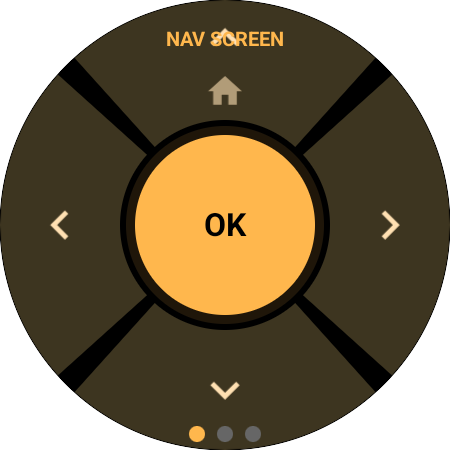
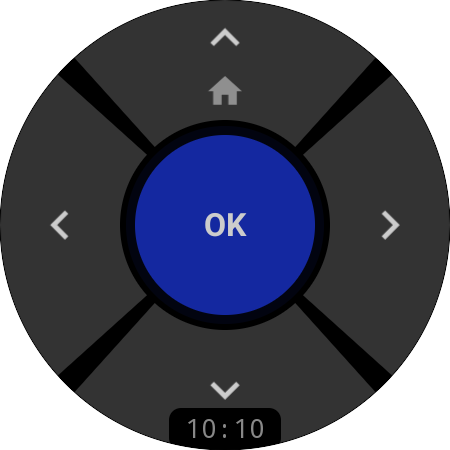
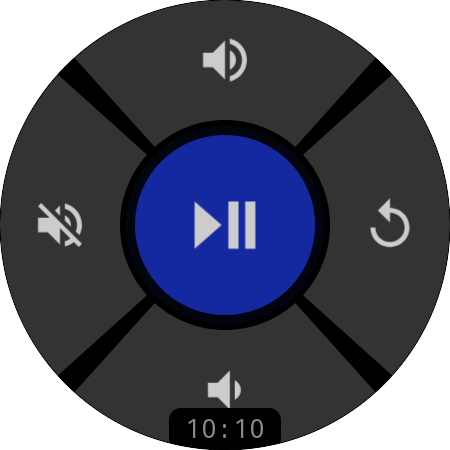
Een D-pad met vijf zones, gemaakt voor het ronde scherm: pijlen, OK in het midden en Home door lang op Omhoog te drukken. Houd OK ingedrukt en hetzelfde vlak wordt een mediascherm – Afspelen/Pauzeren, volume, dempen en Terug. Draai aan de bezel van een Galaxy Watch of de kroon van een Pixel Watch om het TV-volume te wijzigen; met de klok mee wordt het harder, net als het volume van het horloge zelf. Elke druk gaat via Wi-Fi rechtstreeks naar de TV, met een strakke haptische tik.
D-pad, OK en Home gratis · Mediascherm en volume via de bezel in Pro
KNOPPEN TOEWIJZEN
Bepaal zelf wat elke knop doet
Een gewone TV-afstandsbediening heeft vaste knoppen. Deze niet: zet een van 53 Samsung TV-toetsen of een app op elke knop van de D-pad, het mediascherm of de Snelle acties-tegel – met een aparte actie voor kort en voor lang drukken. Stel de afstandsbediening samen die past bij hoe jij echt TV kijkt.
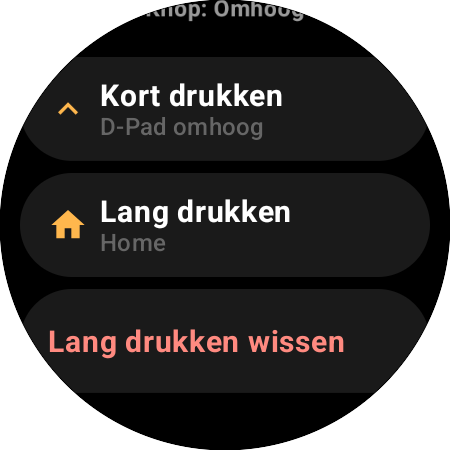
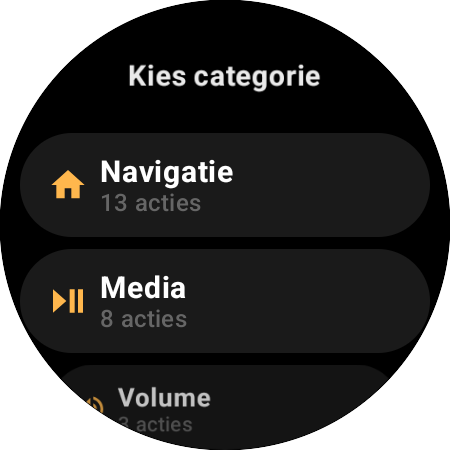
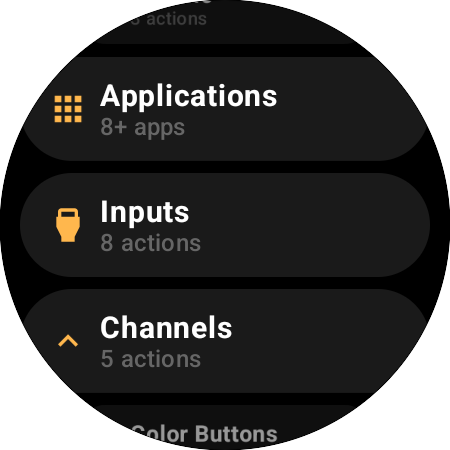
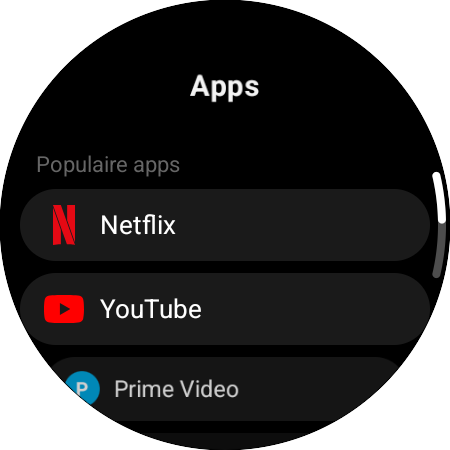
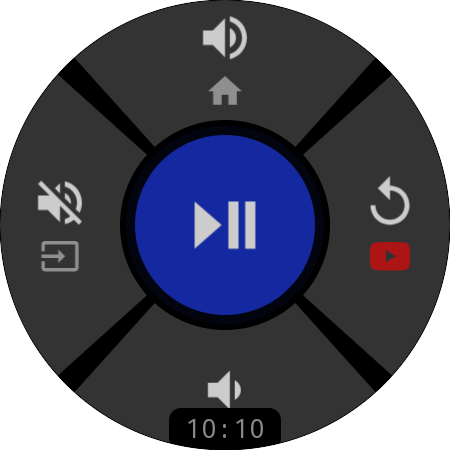
Twee acties per knop: kort en lang drukken
Twee acties per knop
Elke pijl heeft een korte en een lange druk – tik bijvoorbeeld op Omlaag om te bewegen en houd hem ingedrukt voor de Kanalenlijst. Twee keer zoveel knoppen, zonder een overvol scherm.
Alle 53 Samsung-toetsen
Navigatie, afspelen, volume, kanalen, bronnen, kleurtoetsen en ook de verborgen parels: Slaaptimer, Ondertitels, Audiobeschrijving, Ambient-modus, Beeldmodus en meer.
Apps op knoppen
Netflix, YouTube, Prime Video, Disney+ of elke andere app die op je TV staat – één druk opent hem. Of zet een wissel tussen twee TV’s op een knop.
Drie indelingen, live voorbeeld
De D-pad, het mediascherm en de tegel hebben elk hun eigen indeling, en een live voorbeeld toont elke wijziging terwijl je die maakt.
Pro-functie – de hele catalogus kun je gratis bekijken
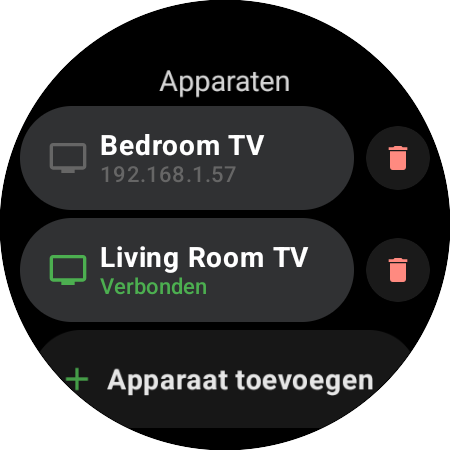
Lijst ‘Apparaten’ met live status
MEERDERE APPARATEN
Elke Samsung TV in huis. Eén horloge.
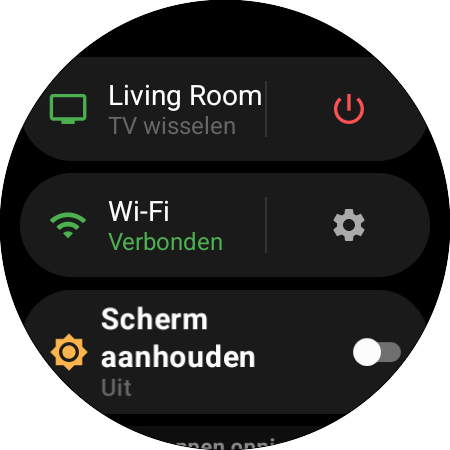
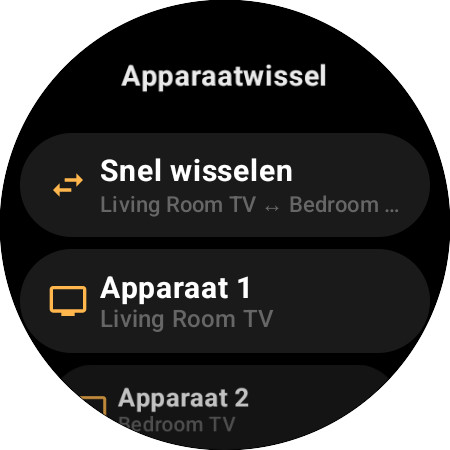
Sla de QLED in de woonkamer op, de TV in de slaapkamer en die in de keuken: ze staan samen in één lijst ‘Apparaten’ met live verbindingsstatus, en wisselen kost één tik. Elke TV wordt herkend aan zijn hardwareadres, zodat het horloge hem terugvindt na een herstart van de router of een nieuw IP-adres. Zet ‘Snel wisselen’ op een knop en spring met één druk tussen je twee favoriete TV’s – zelfs als de huidige uit staat.
Pro-functie
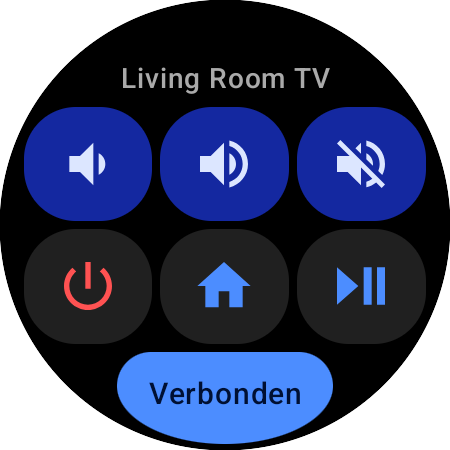
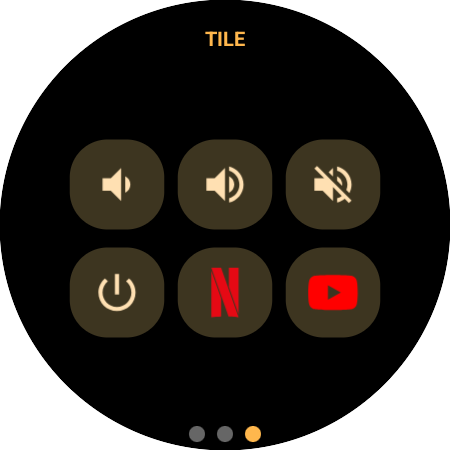
Zes knoppen · verbindingsstatus onderaan
SNELLE ACTIES-TEGEL
Volume en aan/uit zonder de app te openen
Voeg de Snelle acties-tegel toe naast je wijzerplaten en zes TV-knoppen zijn één swipe verwijderd: standaard Volume omlaag, Volume omhoog, Dempen, Aan/Uit, Home en Afspelen/Pauzeren – of wat je er ook aan toewijst. De tegel begint verbinding te maken zodra je ernaartoe swipet, dus de eerste tik werkt zelfs als de app gesloten is, en de onderste knop laat zien of de TV verbonden is.
Pro-functie
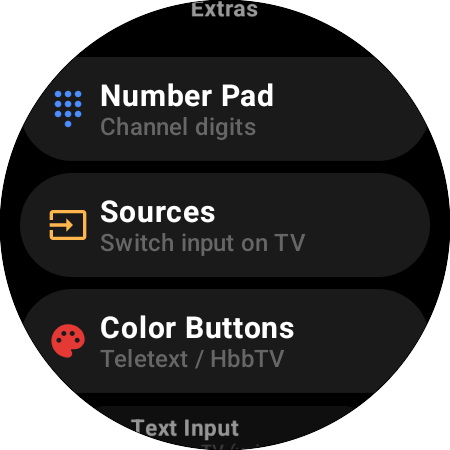
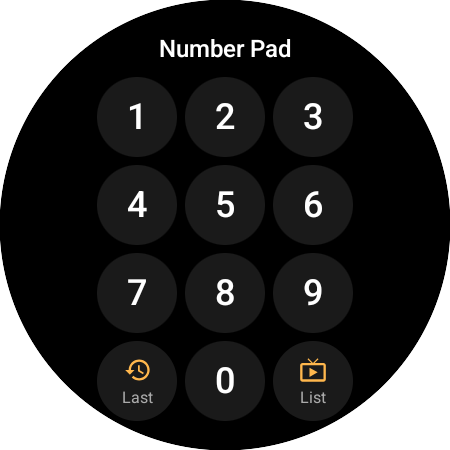
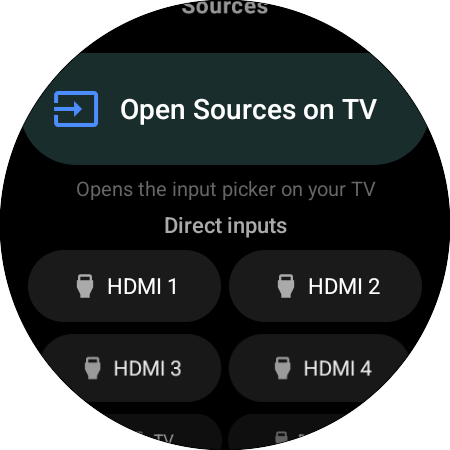
Gereedschapskist ‘Extra’
EXTRA
Cijfertoetsen, bronnen en typen
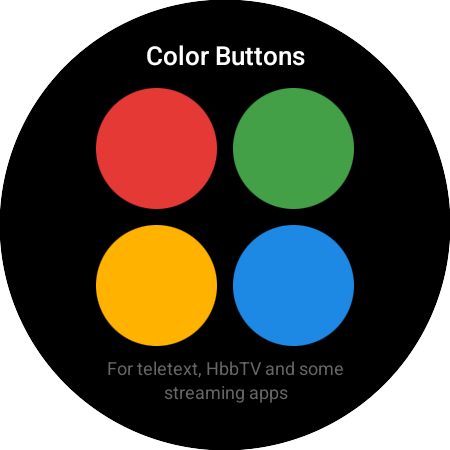
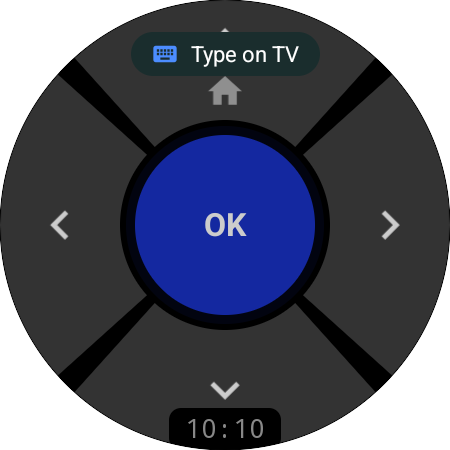
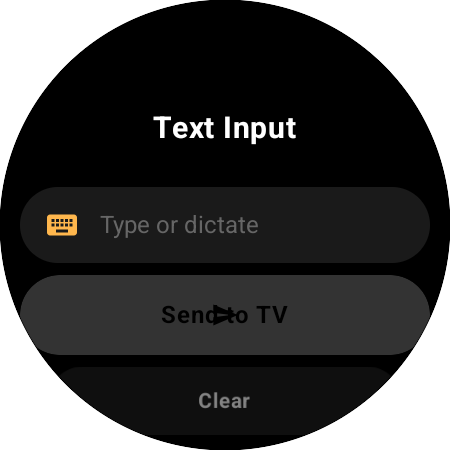
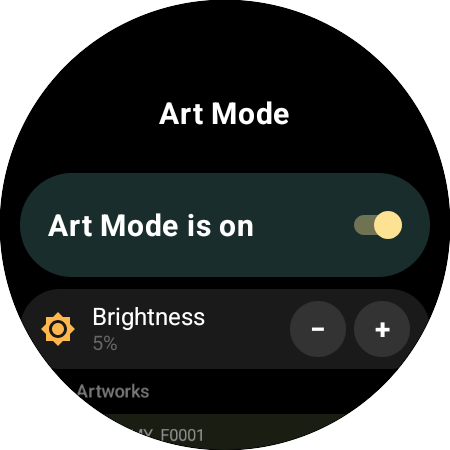
Al het andere wat een volledige Samsung-afstandsbediening doet, zit één tik verder in Extra: cijfertoetsen met Vorige en Kanalenlijst, het menu Bronnen plus directe toetsen voor HDMI 1–4 op TV’s die ze accepteren, de vier kleurtoetsen voor teletekst en HbbTV, en Tekstinvoer – dicteer of typ een zoekopdracht op het horloge in plaats van die letter voor letter met de pijltoetsen in te voeren. Opent de TV zijn toetsenbord, dan verschijnt er meteen een snelkoppeling ‘Typen op TV’ op de afstandsbediening. Op The Frame zet het Art Mode-scherm de galerij aan of uit, kiest het een kunstwerk en stelt het de helderheid in.
Pro-functie
ZO WERKT HET
Binnen een minuut van installeren naar bedienen
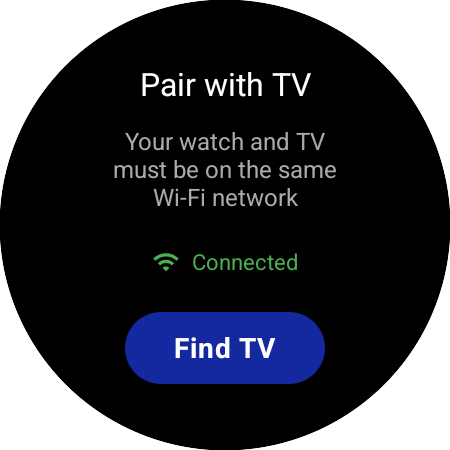
Installeer op je horloge
Download TV Remote voor Samsung Smart TV uit Google Play direct op je Wear OS-horloge en open de app. Zorg dat het horloge op hetzelfde Wi-Fi-netwerk zit als de TV.
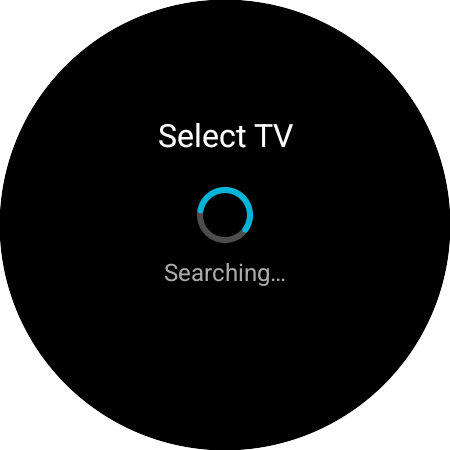
Tik op TV zoeken
Het horloge doorzoekt je netwerk en toont elke Samsung TV die het vindt. Een ingebouwde netwerkscan werkt ook bij routers die detectie blokkeren.
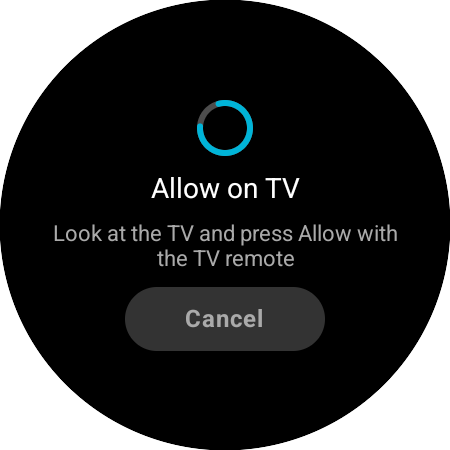
Druk op Toestaan op de TV
Er verschijnt een koppelmelding op de TV – kies één keer Toestaan met de TV-afstandsbediening. Geen pincode, geen account. Daarna maakt het horloge vanzelf opnieuw verbinding.
Wil je de TV met je horloge aanzetten, schakel dan ‘Inschakelen met mobiel’ in bij de netwerkinstellingen van de TV (onder ‘Expertinstellingen’).
ALLES WAT JE NODIG HEBT
53 TV-toetsen. Jouw apps. Eén horloge.
Knoppen toewijzen
Een van 53 Samsung TV-toetsen of een app op elke knop – met aparte acties voor kort en lang drukken
D-pad en Home
Omhoog, Omlaag, Links, Rechts en OK, Home via lang drukken op Omhoog – en een haptische tik bij elke druk
Aan- en uitzetten
Zet de TV uit via Wi-Fi en weer aan vanuit stand-by met Wake-on-LAN
Volume via bezel en kroon
Draai aan de bezel van de Galaxy Watch of de kroon van de Pixel Watch om het TV-volume hoger of lager te zetten
Mediabediening
Afspelen/Pauzeren, Stoppen, Vooruitspoelen, Terugspoelen, Opnemen, Dempen en Terug op een apart mediascherm
App-snelkoppelingen
Netflix, YouTube, Prime Video, Disney+, Apple TV, Spotify, Plex, Paramount+ – of elke andere app op je TV
Meerdere TV’s
Sla elke Samsung TV in huis op, wissel met één tik, of snel via een knop
Snelle acties-tegel
Zes TV-knoppen, één swipe vanaf je wijzerplaat, net zo aanpasbaar als de rest
Typen en dicteren
Spraak of toetsenbord op het horloge, rechtstreeks in het zoekveld van de TV
Cijfertoetsen en kanalen
Kanaalcijfers, Kanaal omhoog/omlaag, Kanalenlijst, Vorige kanaal en Favoriete kanalen
Bronnen en HDMI
Open het menu Bronnen van de TV of spring direct naar HDMI 1–4, TV-tuner en digitale TV
Art Mode op The Frame
Art Mode aan of uit, kunstwerken en helderheid – The Frame wordt automatisch herkend
DE DETAILS
Gemaakt voor je pols
Een afstandsbediening zit de hele dag om je pols, dus de kleine dingen tellen: hoe hij trilt, welke kant de bezel op draait, of hij wakker blijft en welke taal hij spreekt.
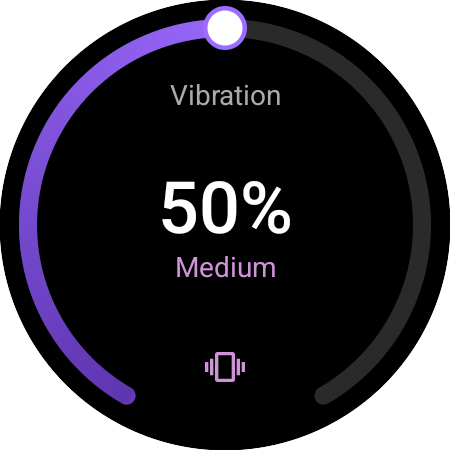
Trillingen precies naar wens
Eén boog van 0–100% in plaats van vaste standen – sleep eroverheen of draai aan de bezel. Tikken, klikjes van de bezel en lange drukken schalen allemaal mee, afgestemd op de trilmotor in je horloge.
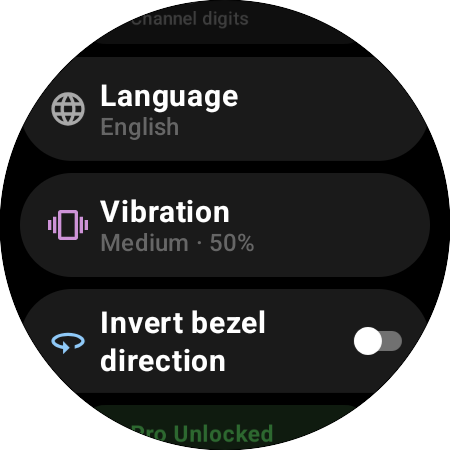
Jouw bezel, jouw richting
Met de klok mee zet het TV-volume hoger, net als de volumeregeling van het horloge zelf. Gewend aan andersom? Eén schakelaar draait de richting van de bezel of kroon om.
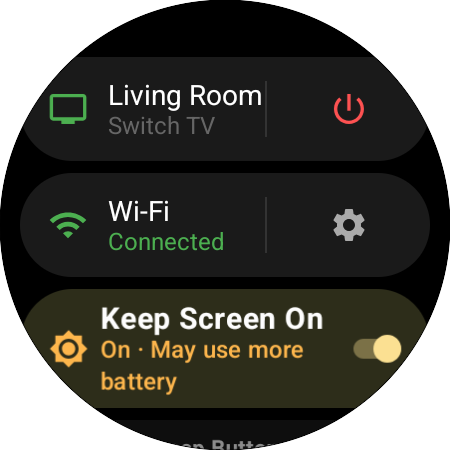
Scherm blijft aanPro
‘Scherm aanhouden’ houdt de afstandsbediening de hele film lang gedimd om je pols – niet opnieuw de app openen, niet opnieuw verbinden.
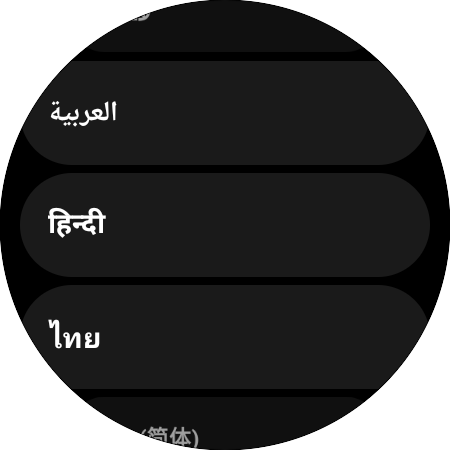
Spreekt jouw taal
29 talen, van Nederlands en English tot हिन्दी, ไทย en العربية, direct in de app te wisselen – en de Snelle acties-tegel gaat mee.
COMPATIBILITEIT
Werkt met elke Samsung TV vanaf 2016
Compatibele horloges
…en nog veel meer! Elk horloge met Wear OS 3.0 of hoger (API 30+). Het merk van je horloge hoeft niet bij je TV te passen – een Pixel Watch bedient een Samsung TV prima. Galaxy Watch 3 en ouder draaien op Tizen, niet op Wear OS, en kunnen de app niet installeren.
Compatibele Samsung TV’s
Werkt met elke Samsung Smart TV met Tizen, modeljaar 2016 of nieuwer. De app herkent de generatie van je TV en spreekt automatisch het juiste protocol – inclusief de speciale aan/uit-afhandeling die The Frame nodig heeft. TV’s uit 2015 en eerder bieden geen netwerkinterface voor afstandsbediening en worden niet ondersteund.
VEELGESTELDE VRAGEN
Alles wat je moet weten
De afstandsbediening die je nooit kwijtraakt.
TV Remote voor Samsung Smart TV staat op Google Play. Koppel één keer met Toestaan op de TV en de afstandsbediening die altijd om je pols zit, is klaar – geen telefoon, geen SmartThings.
Basisafstandsbediening gratis • Wear OS 3.0+ • Eenmalige Pro-upgrade, geen abonnement • 29 talen