フル機能のSamsung TVリモコンが、手首の上に。
Galaxy Watch、Pixel Watch、あらゆるWear OSウォッチを、Samsung Smart TVのリモコンに。しかも、すべてのボタンの動作を自分で決められます。テレビとはWi-Fiで直接通信するので、スマホもSmartThingsも赤外線(IR)ブラスターも必要ありません。
基本のリモコンは無料 • Proは買い切り • 広告なし・アカウント不要
2016年以降のすべてのSamsung Tizen TVに対応
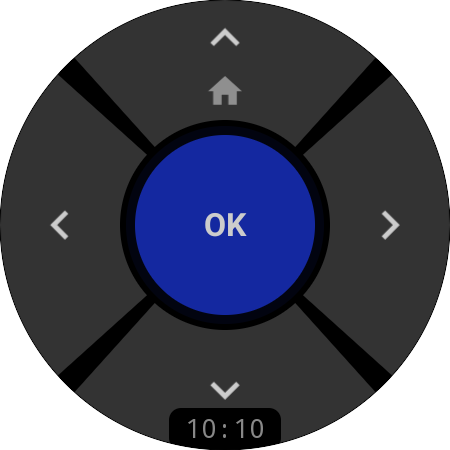
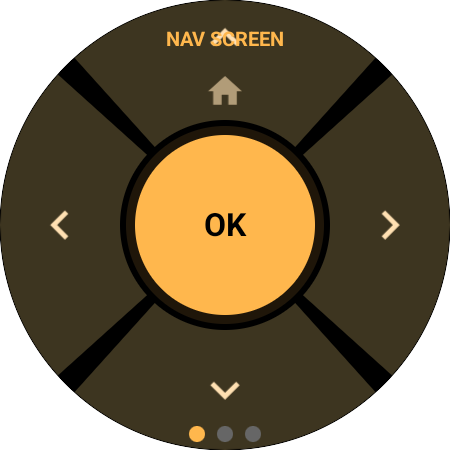
D-Pad · 上の長押しでホーム
リモコン
2つの画面で、すべてを操作。
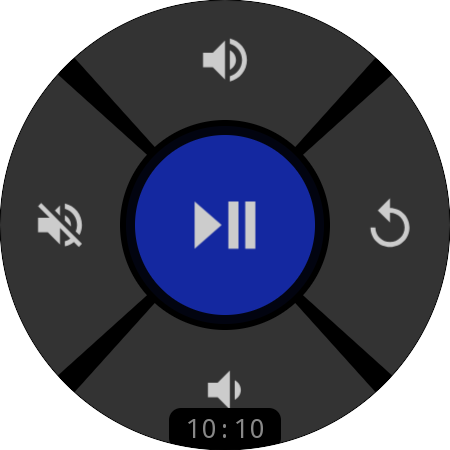
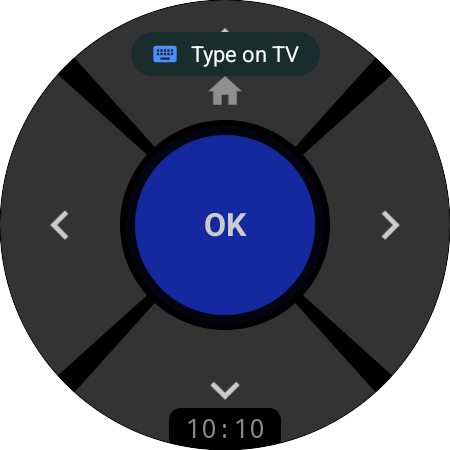
丸い画面に合わせてデザインした5ゾーンのD-Pad。上下左右の矢印、中央にOK、上の長押しでホームへ。OKを長押しすれば同じパッドがメディア画面に切り替わり、再生/一時停止、音量、ミュート、戻るを操作できます。Galaxy Watchならベゼル、Pixel Watchならリューズを回してテレビの音量を調整。ウォッチ本体の音量と同じく、時計回りで大きくなります。どの操作もWi-Fiでテレビに直接届き、そのたびに歯切れのよい振動で手応えを返します。
D-Pad・OK・ホームは無料 · メディア画面とベゼルでの音量調整はPro
ボタン再割り当て
すべてのボタンの動作を、自分で決める
普通のテレビリモコンは、ボタンの役割が決まっています。でも、このリモコンは違います。D-Pad、メディア画面、クイック操作タイルのどのボタンにも、53種類のSamsung TVキーやアプリを割り当てられ、短押しと長押しには別々の動作を設定できます。あなたのテレビの見方にぴったり合うリモコンを作りましょう。
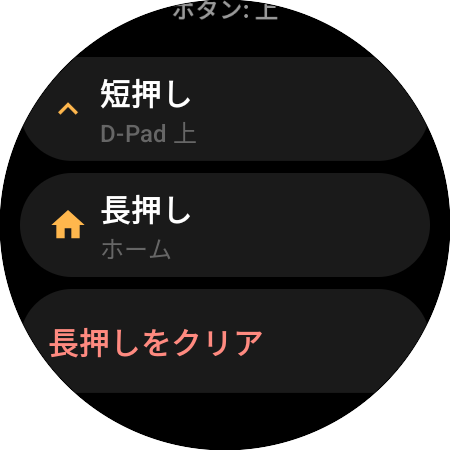
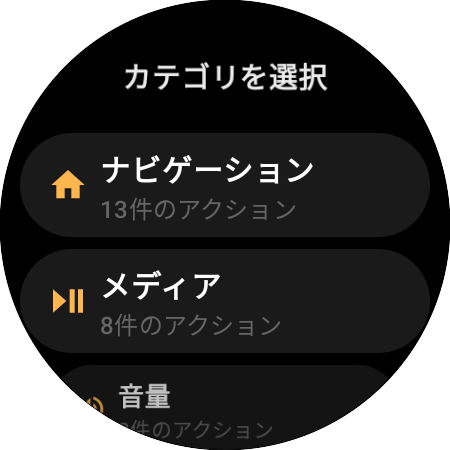
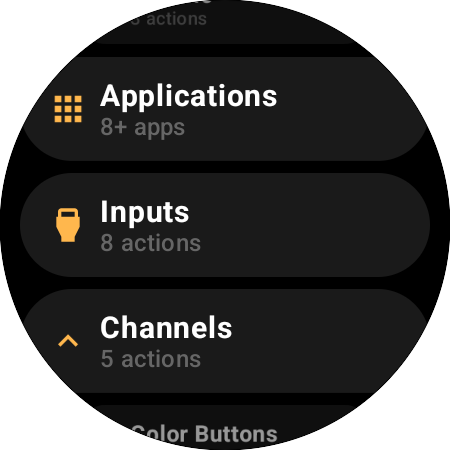
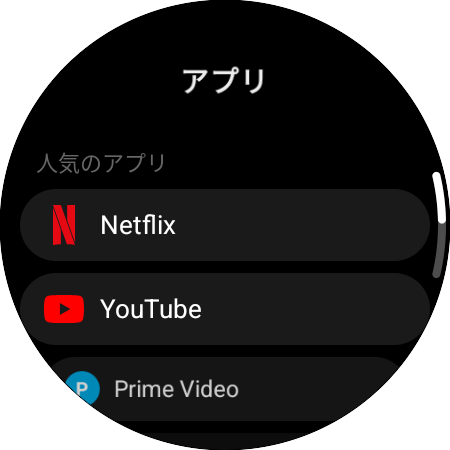
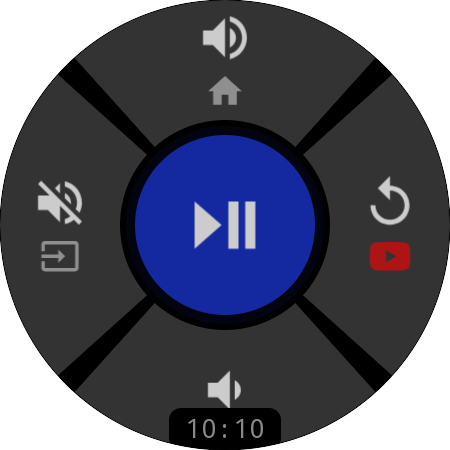
1つのボタンに2つの動作:短押しと長押し
1つのボタンに2つの動作
すべての矢印に短押しと長押しがあります。たとえば下をタップで移動、長押しでチャンネル一覧。ボタンは2倍、画面はすっきりのまま。
Samsungの53種類のキーすべて
ナビゲーション、再生、音量、チャンネル、入力、カラーキーに加え、スリープタイマー、字幕、音声解説、Ambient Mode、画質モードなど、通好みのキーまで。
ボタンにアプリを
Netflix、YouTube、Prime Video、Disney+、そのほかテレビにインストールされたどのアプリも、ワンプッシュで起動。2台のテレビの切り替えをボタンに割り当てることもできます。
3つのレイアウトをライブプレビュー
D-Pad、メディア画面、タイルはそれぞれ独自の設定を保持。変更内容は、ライブプレビューでその場で確認できます。
Pro機能:割り当てできる項目は、無料版でもすべて確認できます
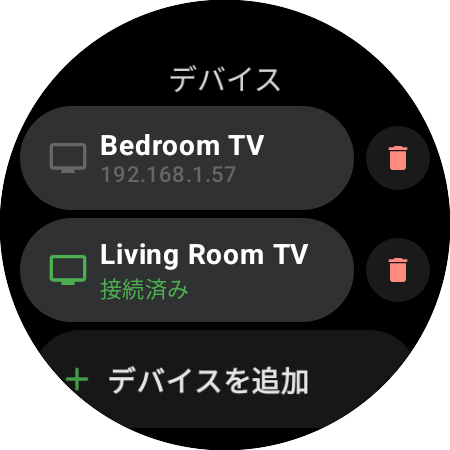
リアルタイムの状態付き「デバイス」リスト
マルチデバイス
家じゅうのSamsung TVを、ひとつのウォッチで。
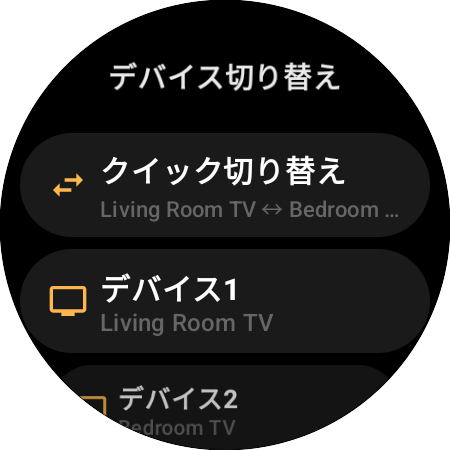
リビングのQLEDも、寝室のテレビも、キッチンの1台も保存できます。すべてがリアルタイムの接続状態付きのひとつの「デバイス」リストにまとまり、切り替えはタップひとつ。各テレビはハードウェアアドレスで記憶されるので、ルーターの再起動やIPアドレスの変更後も、ウォッチが見つけ直します。ボタンに「クイック切り替え」を割り当てれば、よく使う2台のテレビをワンプッシュで行き来できます。今のテレビの電源が切れていても大丈夫です。
Pro機能
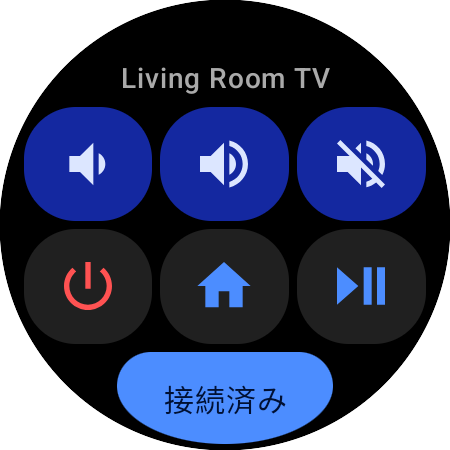
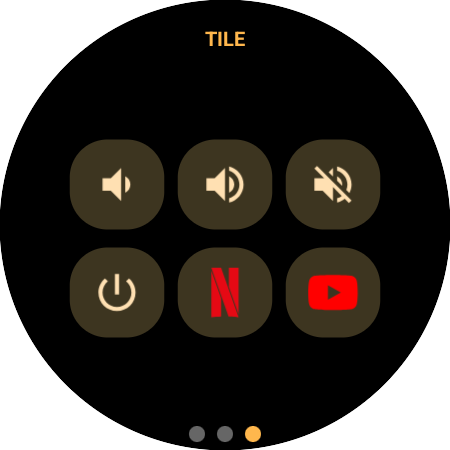
6つのボタン · 下部に接続状態
クイック操作タイル
アプリを開かずに、音量も電源も
ウォッチフェイスの隣にクイック操作タイルを追加すれば、6つのテレビボタンがワンスワイプで使えます。初期設定は音量−、音量+、ミュート、電源、ホーム、再生/一時停止。もちろん、好きな動作に再割り当てもできます。タイルはスワイプした瞬間に接続を始めるので、アプリを閉じていても最初のタップから操作でき、下部のボタンでテレビとの接続状態も確認できます。
Pro機能
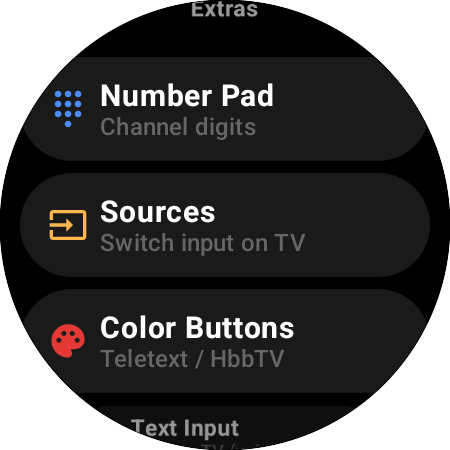
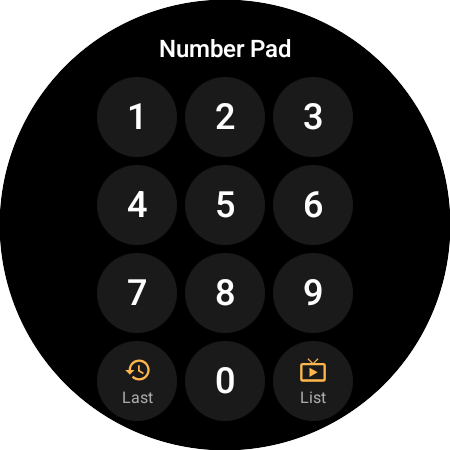
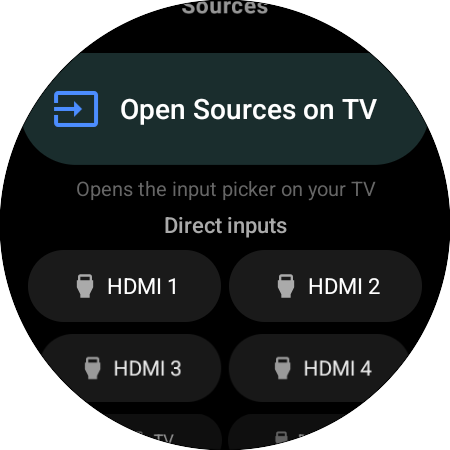
「その他の機能」メニュー
その他の機能
数字キー、入力ソース、文字入力
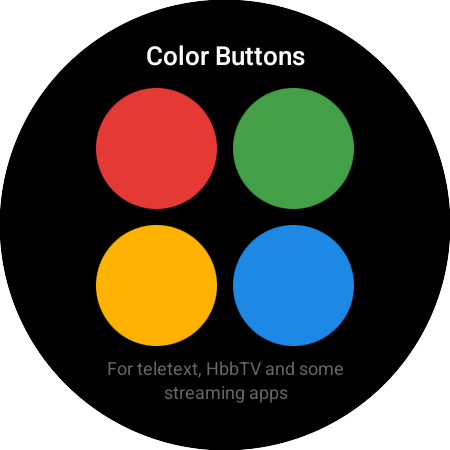
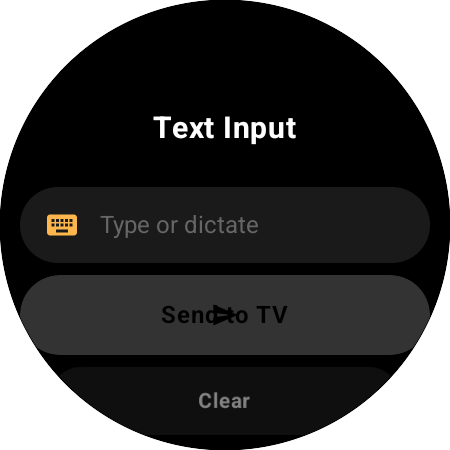
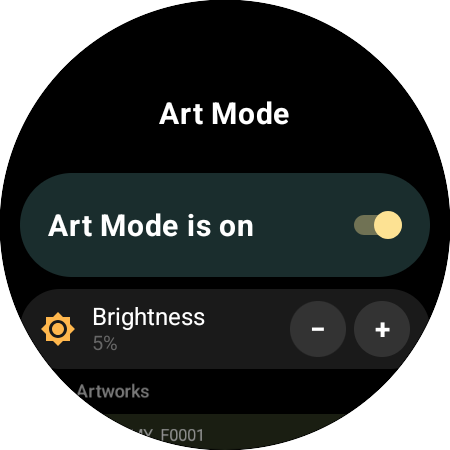
フルサイズのSamsungリモコンでできるそのほかの操作は、「その他の機能」からワンタップで。「前のCH」と「一覧」付きの数字キー、入力ソースメニューと、対応するテレビではHDMI 1〜4への直接切り替えキー、文字多重放送やHbbTV用の4色のカラーボタン、そして文字入力。矢印キーで1文字ずつ入力する代わりに、ウォッチで音声やキーボードを使って検索できます。テレビがキーボードを開くと、リモコン画面にすぐ「TVで入力」のショートカットが表示されます。The FrameではArt Mode画面から、ギャラリーのオン/オフ、作品の選択、明るさの調整ができます。
Pro機能
使い方
インストールから操作まで、1分で
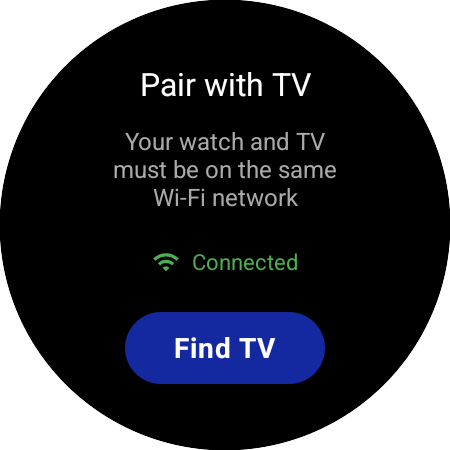
ウォッチにインストール
Google PlayからTV Remote for Samsung Smart TVをWear OSウォッチに直接インストールして開きます。ウォッチはテレビと同じWi-Fiネットワークに接続しておいてください。
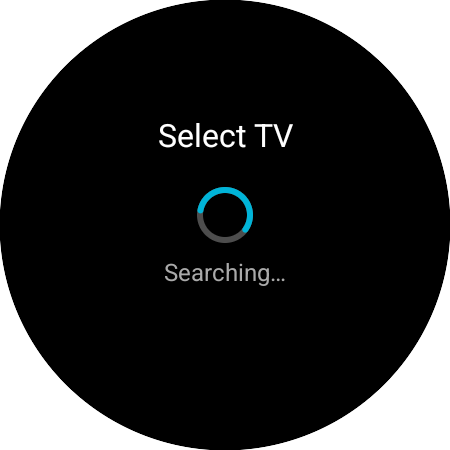
「TVを探す」をタップ
ウォッチがネットワークを検索し、見つかったSamsung TVをすべて一覧表示します。デバイスの検出をブロックするルーターでも、内蔵のネットワークスキャンで見つけられます。
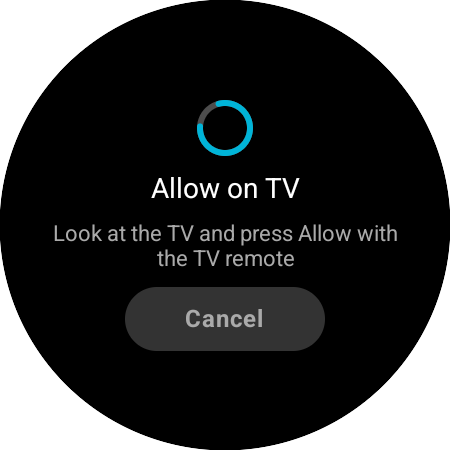
テレビで「許可」を選択
テレビにペアリングの確認画面が表示されたら、テレビのリモコンで「許可」を一度選ぶだけ。PINもアカウントも不要です。以降は、ウォッチが自動で再接続します。
ウォッチからテレビの電源を入れるには、テレビのネットワーク設定の「Expert Settings(エキスパート設定)」で「Power On with Mobile」をオンにしてください。
必要な機能をすべて
53種類のテレビキー。いつものアプリ。ウォッチひとつで。
ボタン再割り当て
53種類のSamsung TVキーやアプリを、どのボタンにも。短押しと長押しは別々に設定
D-Padとホーム
上・下・左・右とOK、上の長押しでホーム。押すたびに振動でお知らせ
電源オン/オフ
Wi-Fiでテレビの電源を切り、Wake-on-LANでスタンバイから電源オン
ベゼル・リューズで音量調整
Galaxy WatchのベゼルやPixel Watchのリューズを回して、テレビの音量を上げ下げ
メディア操作
再生/一時停止、停止、早送り、巻き戻し、録画、ミュート、戻るを専用のメディア画面に
アプリのショートカット
Netflix、YouTube、Prime Video、Disney+、Apple TV、Spotify、Plex、Paramount+、そのほかテレビのあらゆるアプリ
複数のテレビ
家じゅうのSamsung TVを保存し、ワンタップで切り替え。ボタンからクイック切り替えも
クイック操作タイル
ウォッチフェイスからワンスワイプで使える6つのテレビボタン。ほかと同じく再割り当て可能
文字入力・音声入力
ウォッチの音声入力やキーボードで、テレビの検索欄に直接入力
数字キーとチャンネル
チャンネル番号、チャンネル+/−、チャンネル一覧、前のチャンネル、お気に入り
入力ソースとHDMI
テレビの入力ソースメニューを開くか、HDMI 1〜4、TVチューナー、デジタルTVへ直接切り替え
The FrameのArt Mode
Art Modeのオン/オフ、作品の選択、明るさの調整。The Frameは自動で認識
ディテール
手首のために、つくり込みました。
リモコンは一日中、手首の上にあるもの。だからこそ細部が大切です。どう振動するか、ベゼルをどちらに回すか、画面が点いたままか、そしてどの言語で表示するか。
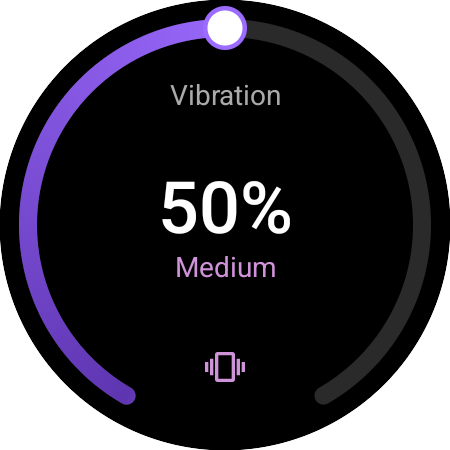
振動の強さは、思いのままに
固定のプリセットではなく、0〜100%の円弧スライダーひとつで設定。ドラッグしても、ベゼルを回しても調整できます。タップ、ベゼルのクリック、長押しの振動はすべてこの設定に連動し、お使いのウォッチの振動モーターに合わせて調整されています。
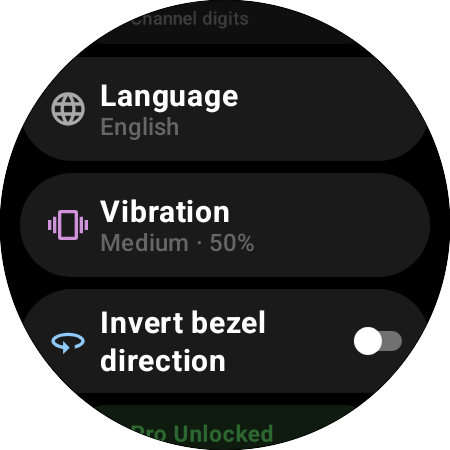
ベゼルの向きも、お好みで
時計回りでテレビの音量が上がります。ウォッチ本体の音量操作と同じです。逆向きに慣れていますか?スイッチひとつで、ベゼルやリューズの向きを反転できます。
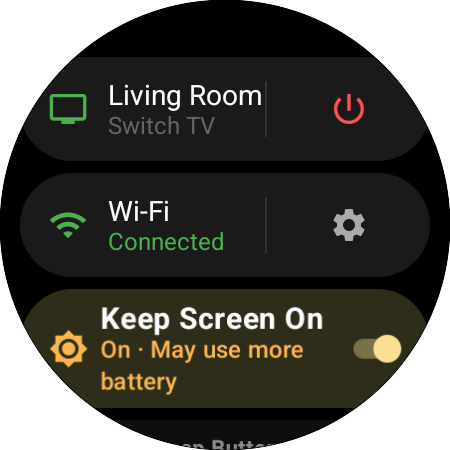
画面は点いたままPro
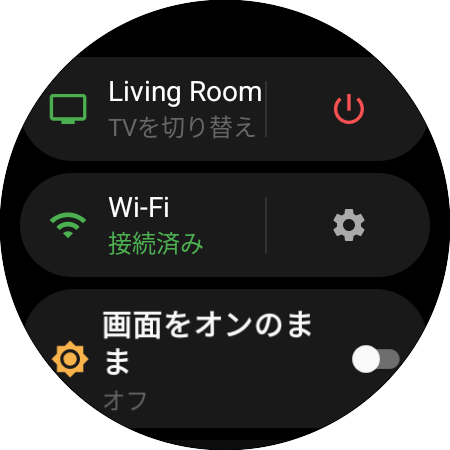
「画面をオンのまま」なら、映画の最後までリモコンを暗めに表示し続けます。アプリを開き直すことも、再接続することもありません。
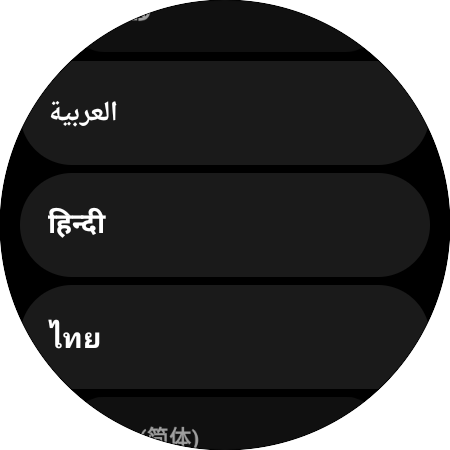
あなたの言語で
EnglishやEspañolから、हिन्दी、ไทย、العربيةまで29言語に対応し、アプリ内でそのまま切り替えられます。クイック操作タイルも同じ言語で表示されます。
対応機種
2016年以降のすべてのSamsung TVに対応
対応ウォッチ
…ほかにも多数!Wear OS 3.0以降(API 30+)を搭載したすべてのウォッチに対応。ウォッチとテレビのメーカーが同じである必要はなく、Pixel WatchでもSamsung TVを問題なく操作できます。Galaxy Watch 3以前のモデルはWear OSではなくTizenを搭載しているため、アプリをインストールできません。
対応Samsung TV
Tizenを搭載した2016年以降のモデルのSamsung Smart TVすべてに対応。アプリがテレビの世代を検出し、The Frameに必要な特別な電源制御も含め、最適なプロトコルで自動的に通信します。2015年以前のテレビはネットワークリモコン機能を備えていないため、非対応です。
よくある質問
気になる疑問に、すべてお答えします
もう、なくさないリモコン。
TV Remote for Samsung Smart TVはGoogle Playで配信中。テレビで一度「許可」を選んでペアリングすれば、いつも手首にあるリモコンの準備は完了です。スマホもSmartThingsも必要ありません。
基本のリモコンは無料 • Wear OS 3.0以上 • Proは買い切り、サブスクなし • 29言語