„Błąd serwera” przy przejściu na Pro? To błąd w Google Play, a nie w aplikacji – oto obejście na 2 minuty.Przejście na Pro daje „Błąd serwera”? To błąd Google Play, nie aplikacji – oto jak go obejść.Jak to naprawićUkryj
Błąd Google Play · nie aplikacji · od końca września 2026
Nie możesz przejść na Pro? Oto jak to naprawić.
Gdy stukniesz „Przejdź na Pro” na zegarku, Google Play przekazuje zakup do telefonu – a od końca września Sklep Google Play na telefonie nie radzi sobie z tym przekazaniem i pokazuje „Błąd serwera” albo „Ta wersja aplikacji nie jest skonfigurowana do rozliczeń przez Google Play”. Aplikacja nie ma tu nic do powiedzenia: błąd powstaje wewnątrz Google Play, zanim zakup dotrze do aplikacji. Google potwierdziło, że błąd leży po jego stronie – dotyczy każdej aplikacji w Google Play przeznaczonej wyłącznie na zegarki – i pracuje nad poprawką, ale na razie nie ma daty jej wydania. Z aplikacją, kontem Google ani kartą wszystko jest w porządku. Pomiń telefon i sfinalizuj zakup na komputerze:
„Błąd serwera”
„Nie skonfigurowano do rozliczeń przez Google Play”
- 1
Zacznij na zegarku
Otwórz aplikację, przewiń menu w dół i stuknij „Przejdź na Pro”.
- 2
Znajdź link na zegarku
Na zegarku otworzy się ekran Google Play „Sfinalizuj zakup”. Pomiń fragment o powiadomieniu na telefonie i przewiń w dół: pod napisem „LUB” znajdziesz polecenie wejścia na g.co/PlayContinue w przeglądarce.
- 3
Sfinalizuj zakup na komputerze
Na komputerze (albo na iPhonie lub iPadzie – na każdym urządzeniu bez aplikacji Sklep Google Play) otwórz w przeglądarce g.co/PlayContinue, zaloguj się na konto Google z zegarka i sfinalizuj zakup. „Nie udało się znaleźć Twojej prośby” oznacza, że zalogowane jest inne konto – przełącz się na to z zegarka. Na telefonie z systemem Android link otwiera aplikację Sklep Google Play i kończy się tym samym błędem.
Zrzut z naszego konta testowego – zobaczysz własną kartę i cenę.
- 4
Otwórz aplikację ponownie na zegarku
Zamknij aplikację i otwórz ją jeszcze raz. Pro odblokuje się samo – nie trzeba nic wpisywać.
„…regresja po stronie serwera w procesie przekazywania rozliczeń companion między urządzeniami w Google Play … Formalnie eskalowaliśmy ten problem do zespołów Google Play Billing i Wear OS Engineering.”
Nadal nie działa?
Napisz do mnie, a przeprowadzę cię przez to osobiście:
Pełny pilot do TV Samsung. Na Twoim nadgarstku.
Zamień Galaxy Watch, Pixel Watch lub dowolny zegarek Wear OS w pilota do telewizora Samsung Smart TV – takiego, w którym to Ty decydujesz, co robi każdy przycisk. Łączy się z telewizorem bezpośrednio przez Wi-Fi: bez telefonu, bez SmartThings, bez nadajnika podczerwieni.
Podstawowy pilot za darmo • Jednorazowy zakup Pro • Bez reklam, bez konta
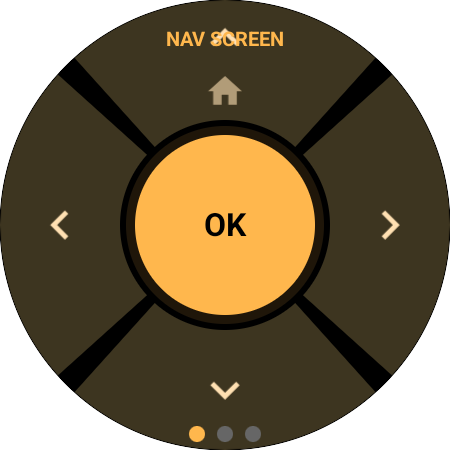
DZIAŁA Z KAŻDYM TELEWIZOREM SAMSUNG TIZEN OD 2016 ROKU
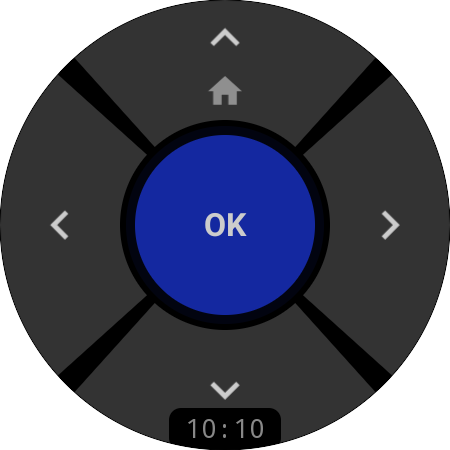
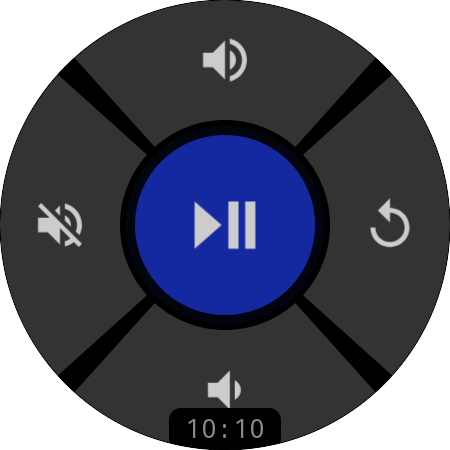
D-pad · przytrzymaj Górę – Ekran główny
PILOT
Dwa ekrany. Pełne sterowanie.
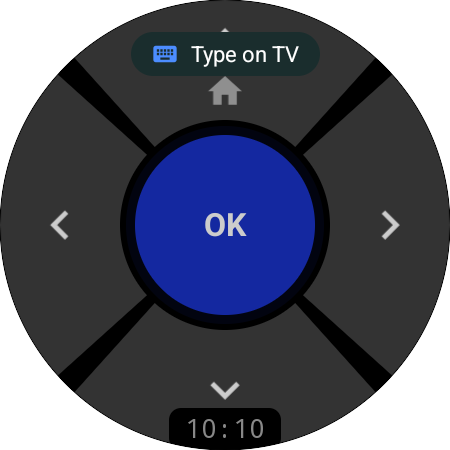
Pięciostrefowy D-pad zaprojektowany pod okrągły ekran: strzałki, OK pośrodku i Ekran główny pod długim naciśnięciem strzałki w górę. Przytrzymaj OK, a ten sam pad zmieni się w ekran multimediów – Odtwarzaj/Pauza, głośność, wyciszenie i Wstecz. Obróć pierścień w Galaxy Watch lub koronkę w Pixel Watch, aby zmienić głośność telewizora; obrót zgodnie z ruchem wskazówek zegara podgłaśnia, tak jak głośność samego zegarka. Każde naciśnięcie trafia prosto do telewizora przez Wi-Fi, z wyraźnym stuknięciem wibracji.
D-pad, OK i Ekran główny za darmo · Ekran multimediów i głośność pierścieniem w Pro
PRZYPISYWANIE PRZYCISKÓW
To Ty decydujesz, co robi każdy przycisk
Zwykły pilot ma przyciski na stałe. Ten nie: umieść dowolny z 53 klawiszy telewizora Samsung lub aplikację na dowolnym przycisku D-pada, ekranu multimediów albo kafelka Szybkie działania – z osobną akcją dla krótkiego i długiego naciśnięcia. Zbuduj pilot dopasowany do tego, jak naprawdę oglądasz telewizję.
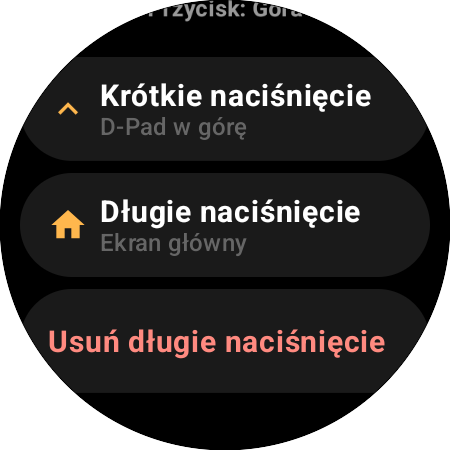
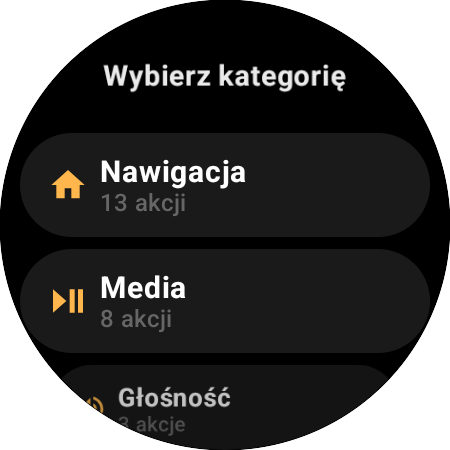
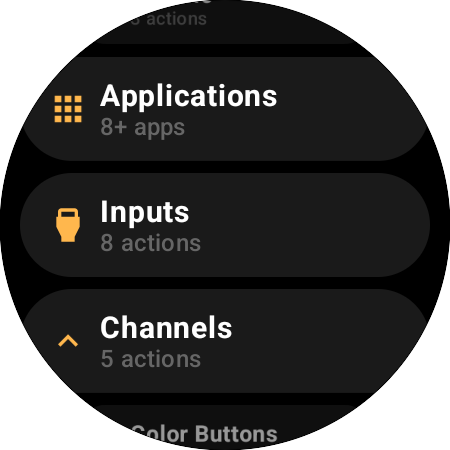
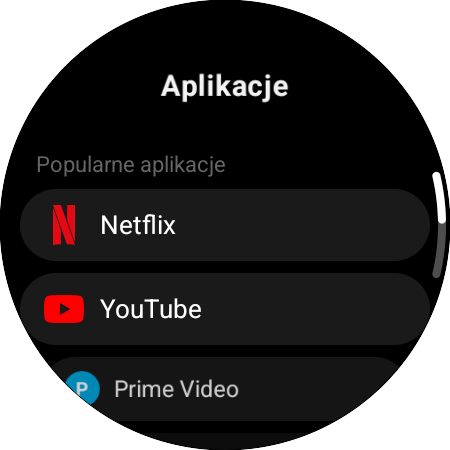
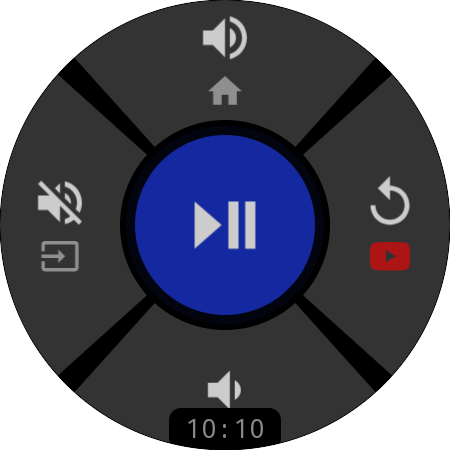
Dwie akcje na przycisk: krótkie i długie naciśnięcie
Dwie akcje na przycisk
Każda strzałka ma krótkie i długie naciśnięcie – na przykład stuknij w dół, by przejść niżej, a przytrzymaj, by otworzyć Listę kanałów. Dwa razy więcej przycisków bez zatłoczonego ekranu.
Wszystkie 53 klawisze Samsung
Nawigacja, odtwarzanie, głośność, kanały, źródła, kolorowe przyciski i rzadziej używane perełki: Wyłącznik czasowy, Napisy, Audiodeskrypcja, tryb Ambient, Tryb obrazu i inne.
Aplikacje na przyciskach
Netflix, YouTube, Prime Video, Disney+ lub dowolna aplikacja zainstalowana na telewizorze – jedno naciśnięcie i już się otwiera. Możesz też umieścić na przycisku przełączanie między dwoma telewizorami.
Trzy układy, podgląd na żywo
D-pad, ekran multimediów i kafelek mają własne ustawienia, a podgląd na żywo pokazuje każdą zmianę od razu, gdy ją wprowadzasz.
Funkcja Pro – cały katalog przejrzysz za darmo
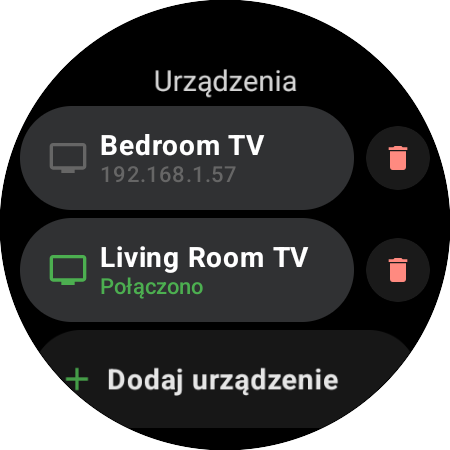
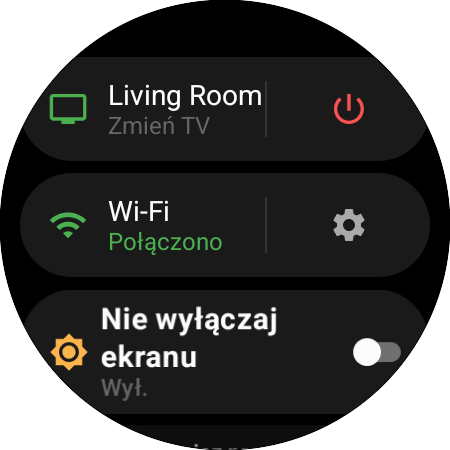
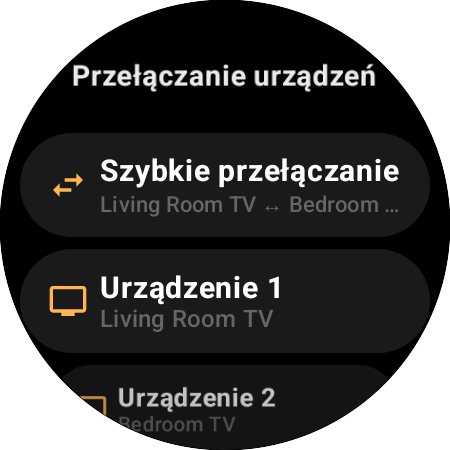
Lista Urządzenia ze stanem na żywo
WIELE URZĄDZEŃ
Każdy telewizor Samsung w domu. Jeden zegarek.
Zapisz QLED z salonu, telewizor w sypialni i ten w kuchni: wszystkie trafiają na jedną listę Urządzenia ze stanem połączenia na żywo, a przełączenie zajmuje jedno stuknięcie. Każdy telewizor jest zapamiętywany po adresie sprzętowym, więc zegarek znajdzie go ponownie po restarcie routera lub zmianie adresu IP. Umieść Szybkie przełączanie na przycisku i przeskakuj między dwoma ulubionymi telewizorami jednym naciśnięciem – nawet gdy bieżący jest wyłączony.
Funkcja Pro
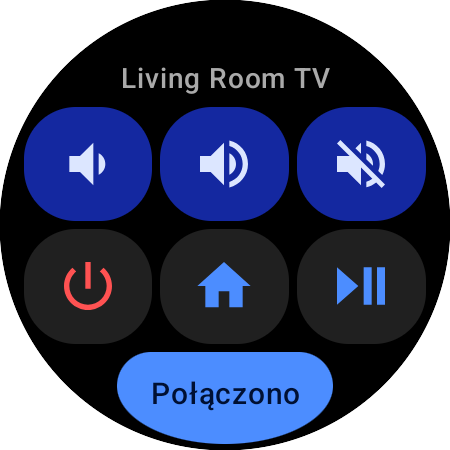
Sześć przycisków · stan połączenia na dole
KAFELEK SZYBKIE DZIAŁANIA
Głośność i zasilanie bez otwierania aplikacji
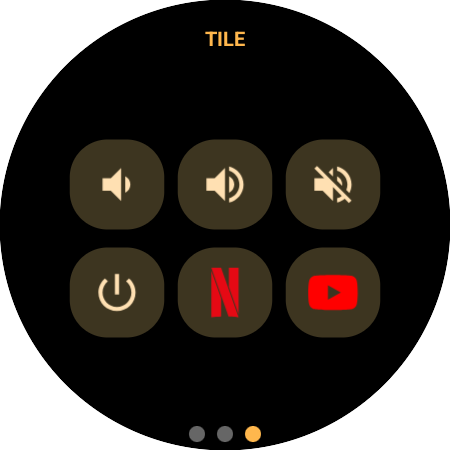
Dodaj kafelek Szybkie działania obok tarcz zegarka, a sześć przycisków TV będzie o jedno przesunięcie: domyślnie Ciszej, Głośniej, Wycisz, Zasilanie, Ekran główny i Odtwarzaj/Pauza – albo cokolwiek do nich przypiszesz. Kafelek zaczyna łączyć się z telewizorem, gdy tylko do niego przesuniesz, więc pierwsze stuknięcie działa nawet przy zamkniętej aplikacji, a dolny przycisk pokazuje, czy telewizor jest połączony.
Funkcja Pro
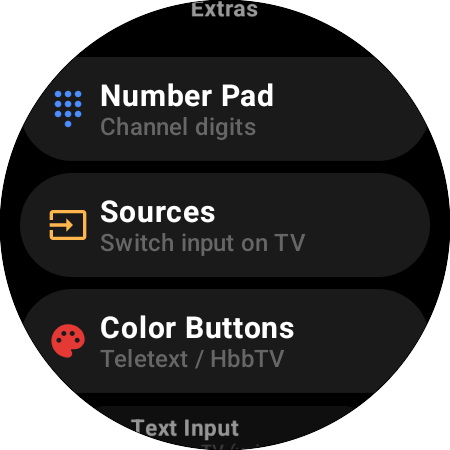
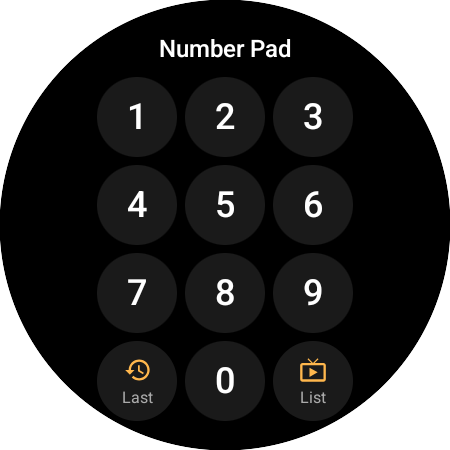
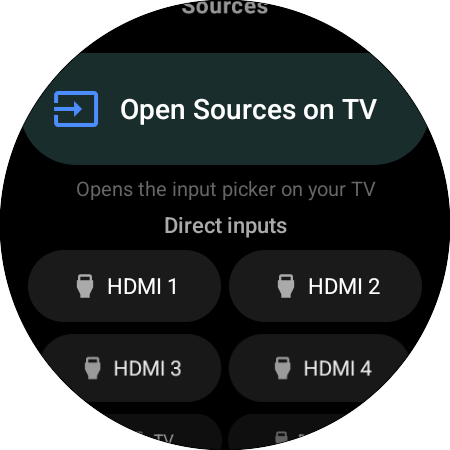
Dodatki w jednym miejscu
DODATKI
Klawiatura numeryczna, źródła i pisanie
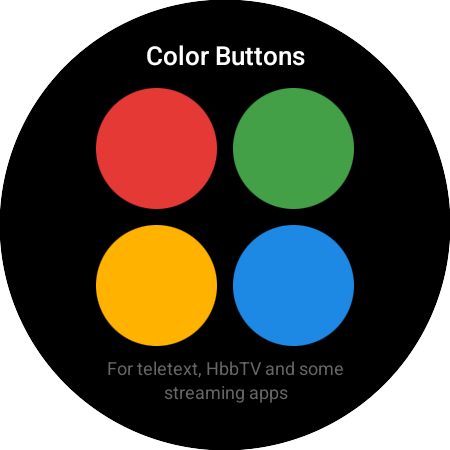
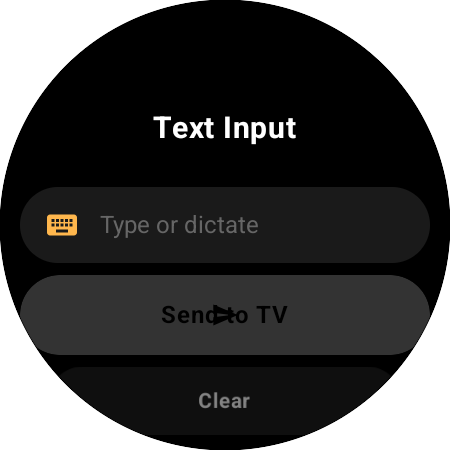
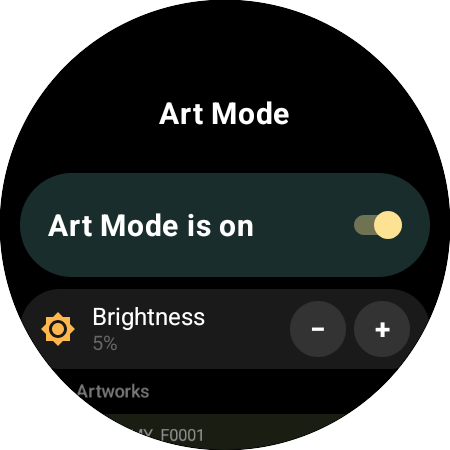
Wszystko, co jeszcze potrafi pełnowymiarowy pilot Samsung, masz jedno stuknięcie dalej w Dodatkach: klawiaturę numeryczną z przyciskami Poprzedni i Lista kanałów, menu Źródła oraz bezpośrednie klawisze HDMI 1–4 na telewizorach, które je obsługują, cztery kolorowe przyciski do telegazety i HbbTV, a także Wprowadzanie tekstu – podyktuj lub wpisz wyszukiwaną frazę na zegarku, zamiast literować ją strzałkami. Gdy telewizor otworzy klawiaturę, na pilocie od razu pojawia się skrót Pisz na TV. Na The Frame ekran Art Mode włącza i wyłącza galerię, wybiera dzieło i ustawia jego jasność.
Funkcja Pro
JAK TO DZIAŁA
Od instalacji do sterowania w minutę
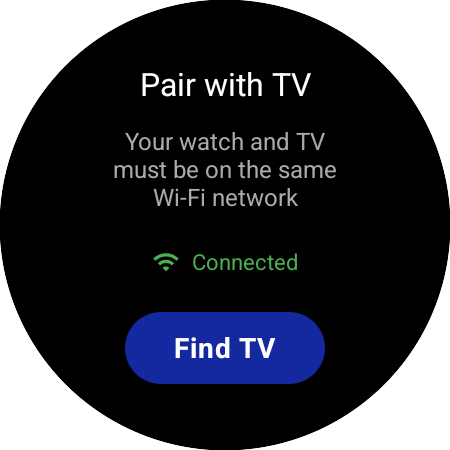
Zainstaluj na zegarku
Pobierz „Pilot do Samsung Smart TV” z Google Play bezpośrednio na zegarek Wear OS i otwórz aplikację. Zegarek musi być w tej samej sieci Wi-Fi co telewizor.
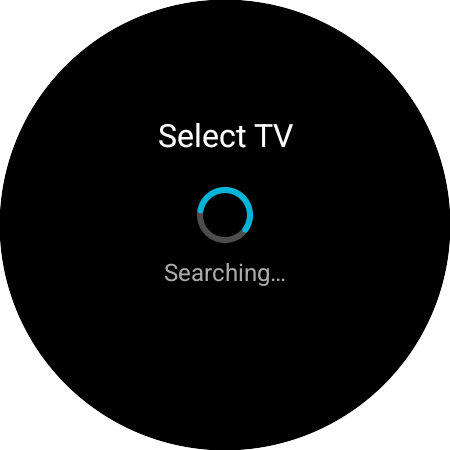
Stuknij Znajdź TV
Zegarek przeszukuje sieć i pokazuje każdy znaleziony telewizor Samsung. Wbudowane skanowanie sieci radzi sobie z routerami, które blokują wykrywanie.
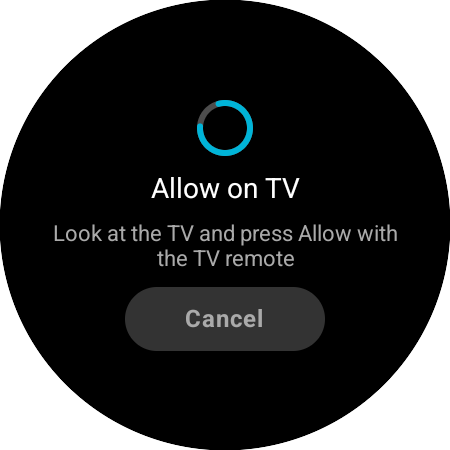
Naciśnij Zezwól na telewizorze
Na telewizorze pojawi się okno parowania – raz wybierz Zezwól pilotem telewizora. Bez PIN-u, bez konta. Od tej pory zegarek sam łączy się ponownie.
Aby włączać telewizor z zegarka, włącz opcję Włącz za pomocą urządzenia przenośnego w ustawieniach sieci telewizora (w sekcji Ustawienia eksperckie).
WSZYSTKO, CZEGO POTRZEBUJESZ
53 klawisze TV. Twoje aplikacje. Jeden zegarek.
Przypisywanie przycisków
Dowolny z 53 klawiszy TV Samsung lub aplikacja na dowolnym przycisku – osobno dla krótkiego i długiego naciśnięcia
D-pad i Ekran główny
Góra, dół, lewo, prawo i OK, Ekran główny pod długim naciśnięciem Góry – i stuknięcie wibracji przy każdym naciśnięciu
Włączanie i wyłączanie
Wyłącza telewizor przez Wi-Fi i budzi go z trybu czuwania przez Wake-on-LAN
Głośność pierścieniem i koronką
Obróć pierścień Galaxy Watch lub koronkę Pixel Watch, aby podgłośnić lub ściszyć telewizor
Sterowanie multimediami
Odtwarzaj/Pauza, Stop, Przewiń do przodu, Przewiń wstecz, Nagrywaj, Wycisz i Wstecz na osobnym ekranie multimediów
Skróty do aplikacji
Netflix, YouTube, Prime Video, Disney+, Apple TV, Spotify, Plex, Paramount+ – albo dowolna aplikacja na telewizorze
Wiele telewizorów
Zapisz każdy telewizor Samsung w domu, przełączaj jednym stuknięciem lub szybko z przycisku
Kafelek Szybkie działania
Sześć przycisków TV o jedno przesunięcie od tarczy, do przypisania jak cała reszta
Pisanie i dyktowanie
Głos lub klawiatura na zegarku, prosto do pola wyszukiwania na telewizorze
Klawiatura numeryczna i kanały
Cyfry kanałów, Kanał +/−, Lista kanałów, Poprzedni kanał i Ulubione kanały
Źródła i HDMI
Otwórz menu Źródła telewizora lub przejdź od razu do HDMI 1–4, tunera TV i telewizji cyfrowej
Art Mode w The Frame
Włączanie i wyłączanie Art Mode (tryb Sztuka), dzieła i jasność – The Frame jest wykrywany automatycznie
SZCZEGÓŁY
Stworzony z myślą o nadgarstku
Pilot jest na Twoim nadgarstku przez cały dzień, więc liczą się drobiazgi: jak wibruje, w którą stronę obraca się pierścień, czy ekran nie gaśnie i w jakim języku mówi.
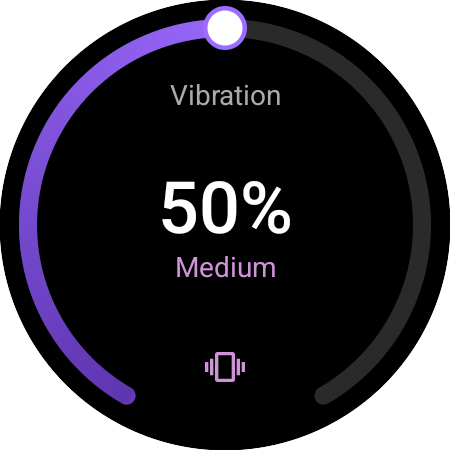
Wibracje do wyregulowania
Jeden łuk 0–100% zamiast stałych poziomów – przeciągnij go albo obróć pierścień. Stuknięcia, przeskoki pierścienia i długie naciśnięcia skalują się razem z nim, dostrojone do silniczka wibracji w Twoim zegarku.
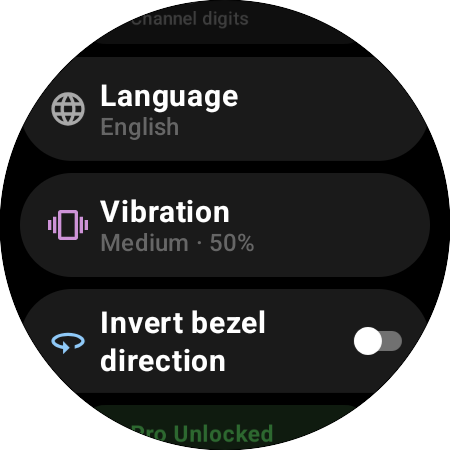
Twój pierścień, Twój kierunek
Obrót zgodnie z ruchem wskazówek zegara podgłaśnia telewizor, tak jak regulacja głośności samego zegarka. Wolisz odwrotnie? Jeden przełącznik zmienia kierunek pierścienia lub koronki.
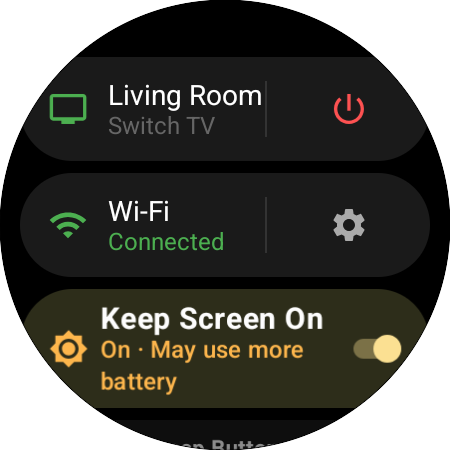
Ekran nie gaśniePro
Opcja Nie wyłączaj ekranu trzyma pilot na nadgarstku, przygaszony, przez cały film – bez ponownego otwierania aplikacji i bez ponownego łączenia.
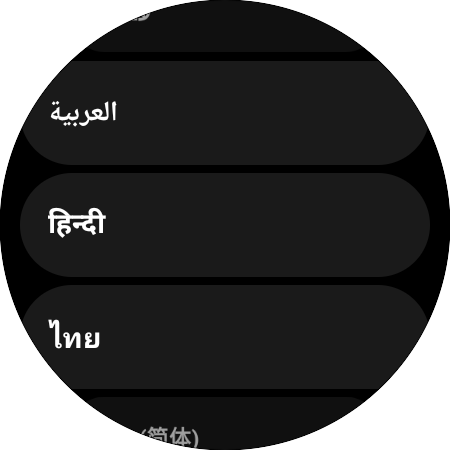
Mówi Twoim językiem
29 języków, od English i Español po हिन्दी, ไทย i العربية, do przełączenia bezpośrednio w aplikacji – a kafelek Szybkie działania zmienia język razem z nią.
ZGODNOŚĆ
Działa z każdym telewizorem Samsung od 2016 roku
Zgodne zegarki
…i wiele innych! Każdy zegarek z Wear OS 3.0 lub nowszym (API 30+). Marka zegarka nie musi pasować do telewizora – Pixel Watch świetnie steruje telewizorem Samsung. Galaxy Watch 3 i starsze działają na systemie Tizen, a nie Wear OS, i nie mogą zainstalować aplikacji.
Zgodne telewizory Samsung
Działa z każdym telewizorem Samsung Smart TV z systemem Tizen z roku modelowego 2016 lub nowszym. Aplikacja rozpoznaje generację telewizora i automatycznie używa właściwego protokołu – łącznie ze specjalną obsługą zasilania, której wymaga The Frame. Telewizory z 2015 roku i starsze nie udostępniają sieciowego interfejsu zdalnego sterowania i nie są obsługiwane.
NAJCZĘŚCIEJ ZADAWANE PYTANIA
Wszystko, co musisz wiedzieć
Pilot, którego nigdy nie zgubisz.
„Pilot do Samsung Smart TV” czeka w Google Play. Sparuj raz, wybierając Zezwól na telewizorze, a pilot, który zawsze masz na nadgarstku, jest gotowy – bez telefonu, bez SmartThings.
Podstawowy pilot za darmo • Wear OS 3.0+ • Jednorazowy zakup Pro, bez subskrypcji • 29 języków